CourseLab fehlt in meiner Seitenleiste.
CourseLab wird je Lehrperson freigeschaltet, von der heyprof-Verwaltung deiner Hochschule. Danach schaltest du es in den Kurseinstellungen für den Kurs ein.
Hilfe für Lehrende
Ein Foliendeck neu bauen oder aus altem Material machen, im Gespräch ändern und in den Kurs veröffentlichen.
Öffnet heyprof in einem neuen Tab, diese Seite bleibt offen.
Zu meinen KursenSchritt für Schritt
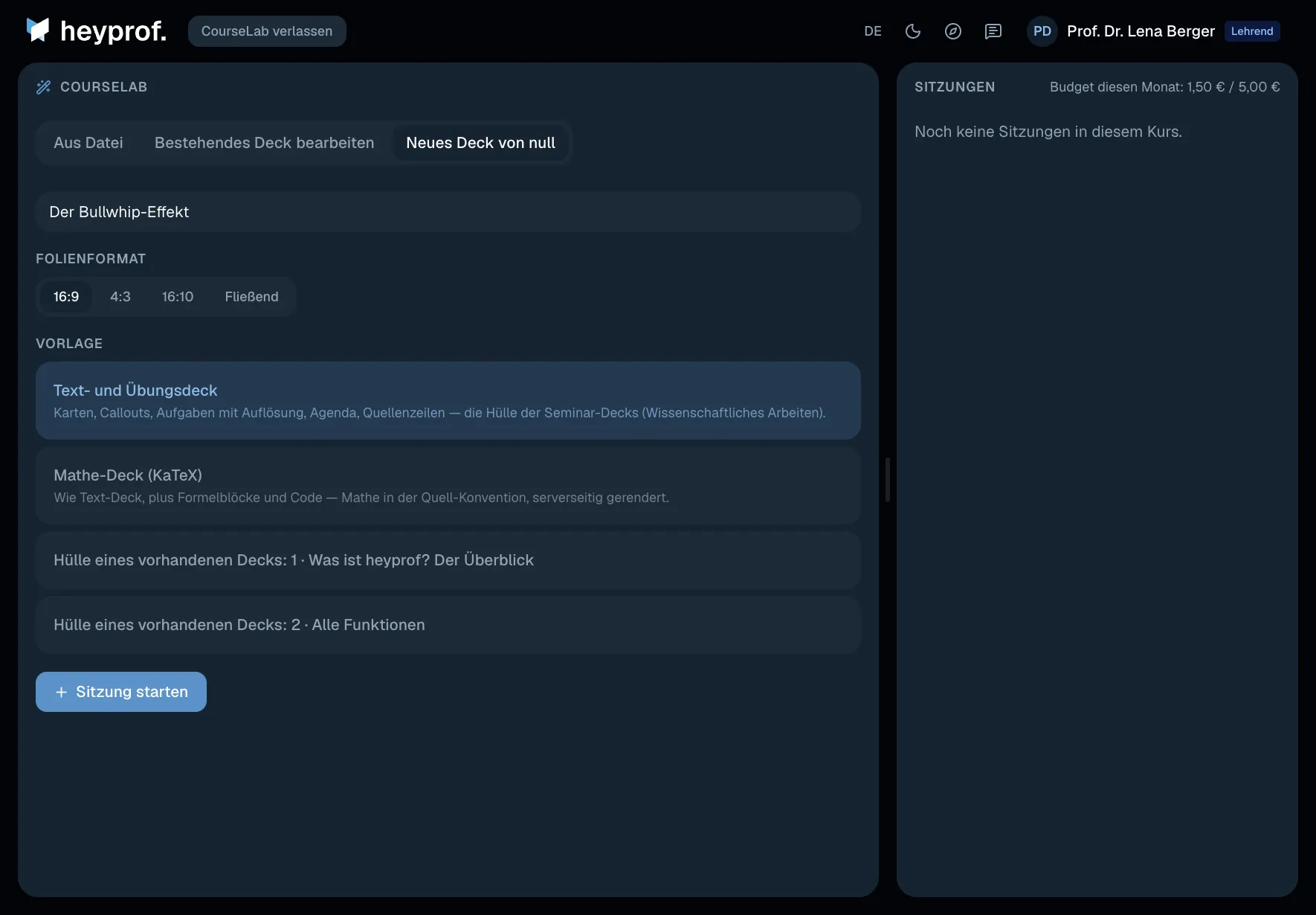
CourseLab steht in der Seitenleiste deines Kurses. „Aus Datei“ macht aus alten Folien oder einem Skript (PDF, PowerPoint, Word und mehr) ein neues Deck, „Bestehendes Deck bearbeiten“ öffnet ein Deck aus dem Kurs, „Neues Deck von null“ beginnt leer. Titel, Folienformat und Vorlage legst du am Anfang fest.
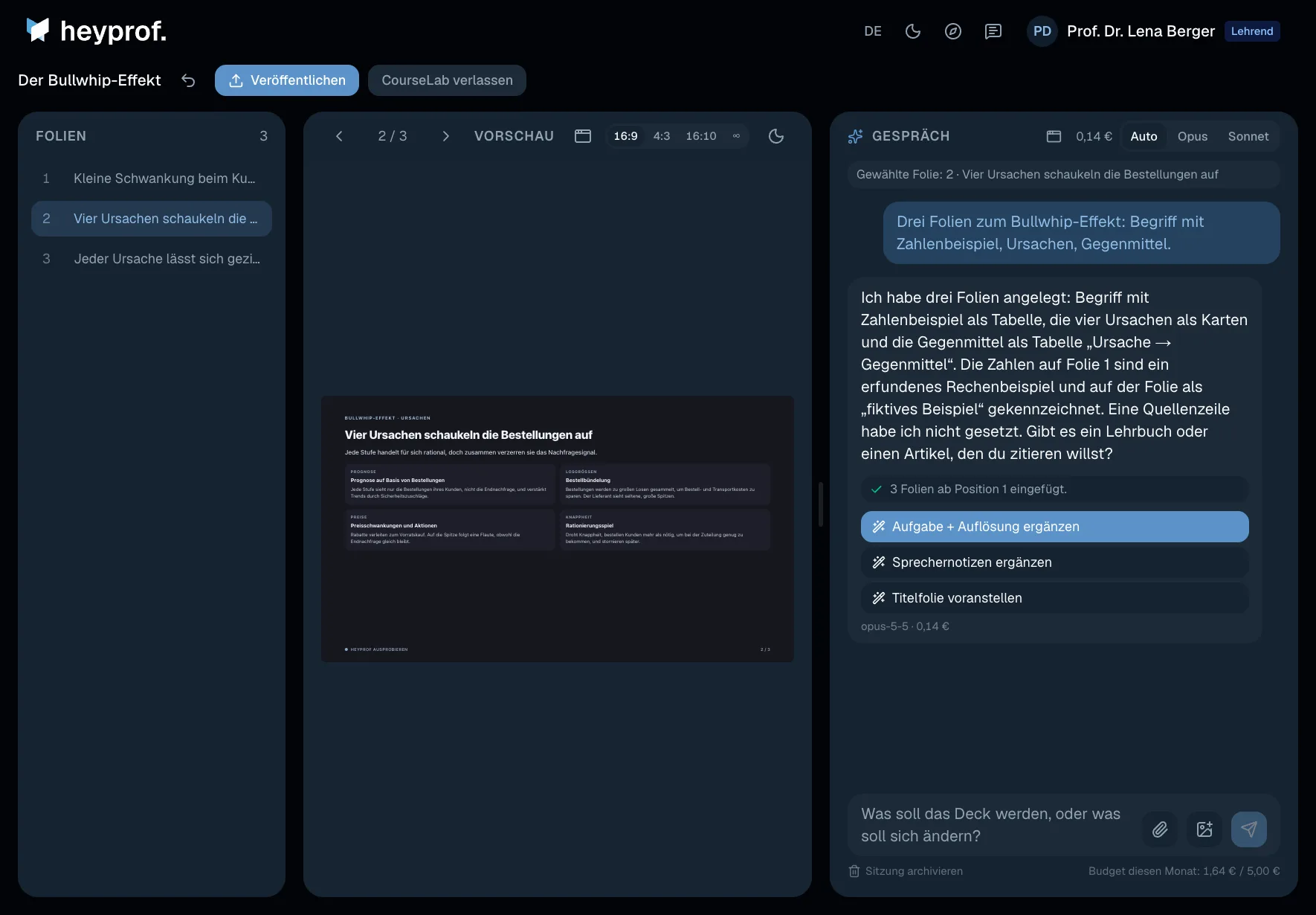
Beschreibe im Gespräch rechts, was das Deck werden soll: Thema, Zielgruppe, Umfang. Nach etwa einer Minute stehen die Folien links in der Liste, in der Mitte siehst du die Vorschau. Unter der Antwort schlägt die KI nächste Schritte vor, ein Tipp genügt.
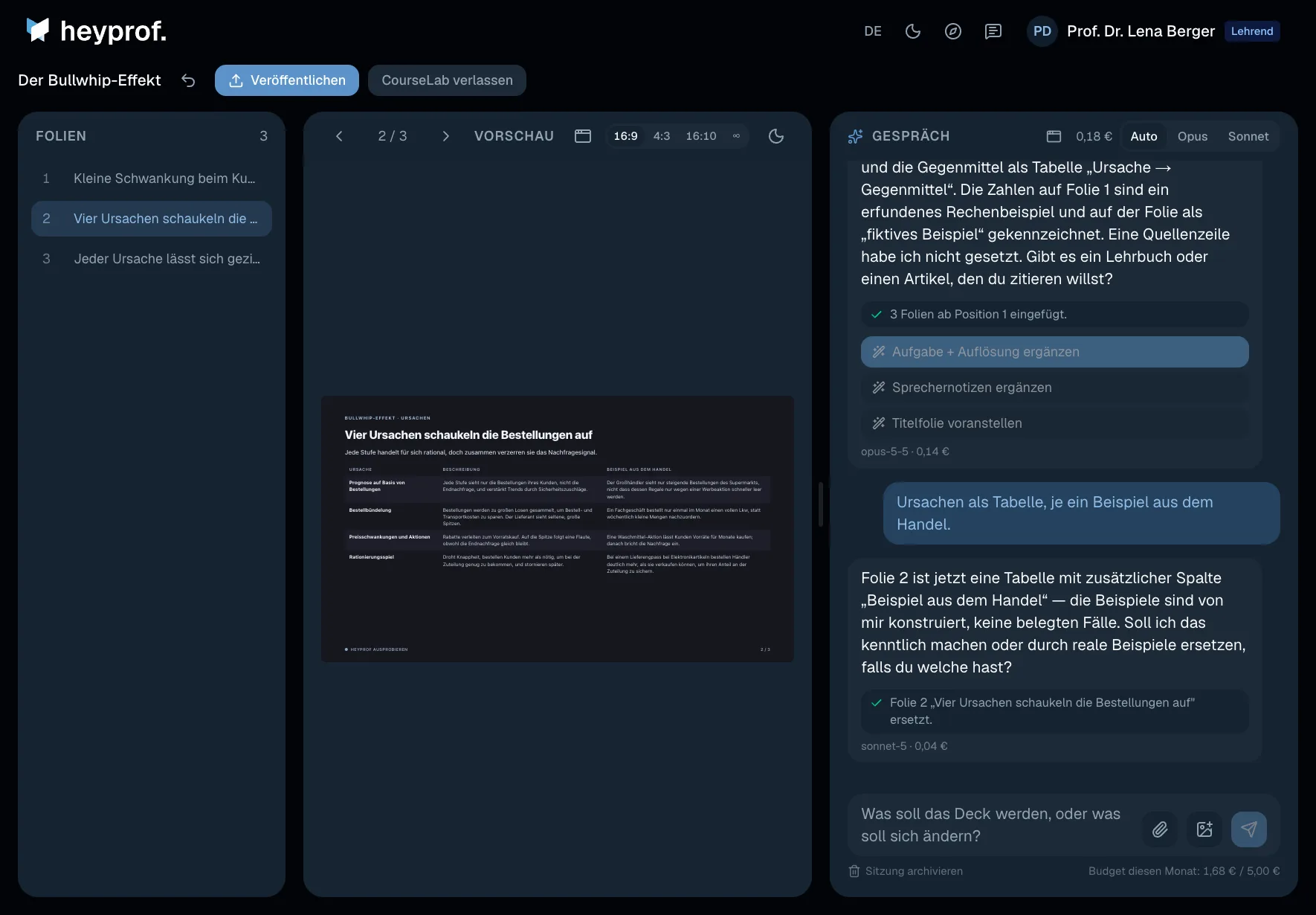
Wähle links eine Folie und sag, was sich ändern soll. Die KI ändert nur diese Folie. Mit dem Pfeil neben dem Titel machst du einen Schritt rückgängig. Was die KI ergänzt, ohne dass es aus deinem Material stammt, kennzeichnet sie, zum Beispiel ausgedachte Zahlenbeispiele.
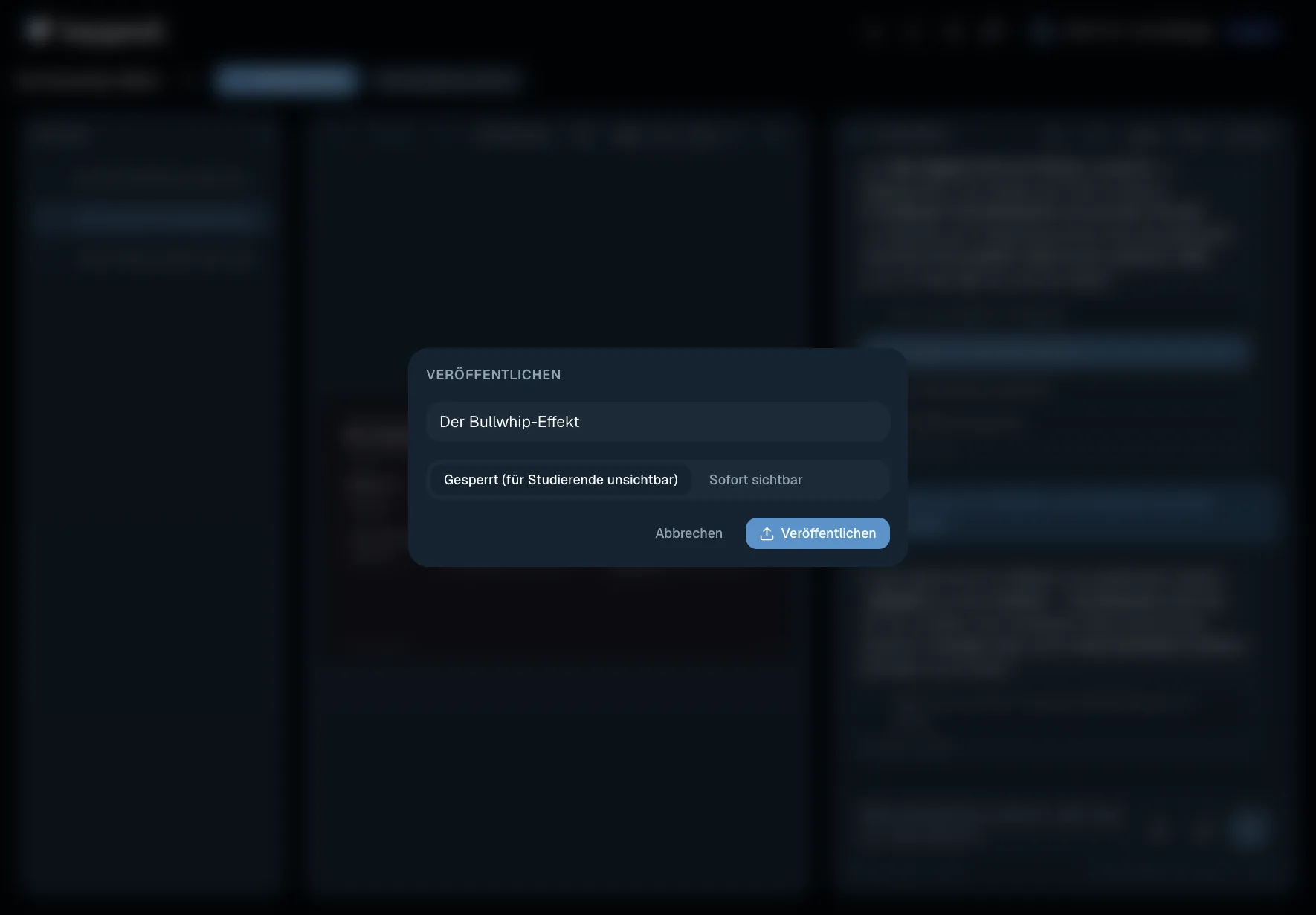
„Veröffentlichen“ legt das Deck in die Materialien des Kurses, zunächst gesperrt. Freigeben kannst du es in der Materialliste. Die Sitzung bleibt im CourseLab; spätere Änderungen schreibst du mit „Ins Material schreiben“ zurück.
Stolpersteine
CourseLab wird je Lehrperson freigeschaltet, von der heyprof-Verwaltung deiner Hochschule. Danach schaltest du es in den Kurseinstellungen für den Kurs ein.
Jede Antwort zeigt ihre Kosten, meist wenige Cent. Unten im Gespräch steht, wie viel vom Monatsbudget schon verbraucht ist.
Dann steht ein Hinweis im Gespräch, und dein Text ist wieder im Eingabefeld. Schick ihn einfach noch einmal.
Deine Frage ist nicht dabei? Stell sie im Forum deines Kurses; das Thema ist schon gewählt. Dafür brauchst du ein heyprof-Konto.
Im Forum fragenEtwas klappt nicht wie im Film? Schreib uns, was du siehst; wir helfen und ergänzen die Stolpersteine.
Ein Formular, drei Anliegen. Wir antworten persönlich.
Wir zeigen heyprof an deinem eigenen Stoff. Sag uns, was du unterrichtest, dann bereiten wir das Gespräch darauf vor.