Studierende kommen mit dem Code nicht hinein.
Meist ist der Kurs noch nicht veröffentlicht. Schalte im Dashboard „Freigeben“ ein. Der Link bleibt dabei gültig.
Hilfe für Lehrende
Einen Kurs anlegen, veröffentlichen und mit Code, Link oder QR-Code teilen – oder Studierende per Mail einladen.
Schritt für Schritt
Klick auf deinem Dashboard auf „Neuer Kurs“ und dann auf „Leeren Kurs erstellen“. Vorlagen deiner Hochschule erscheinen im selben Fenster.
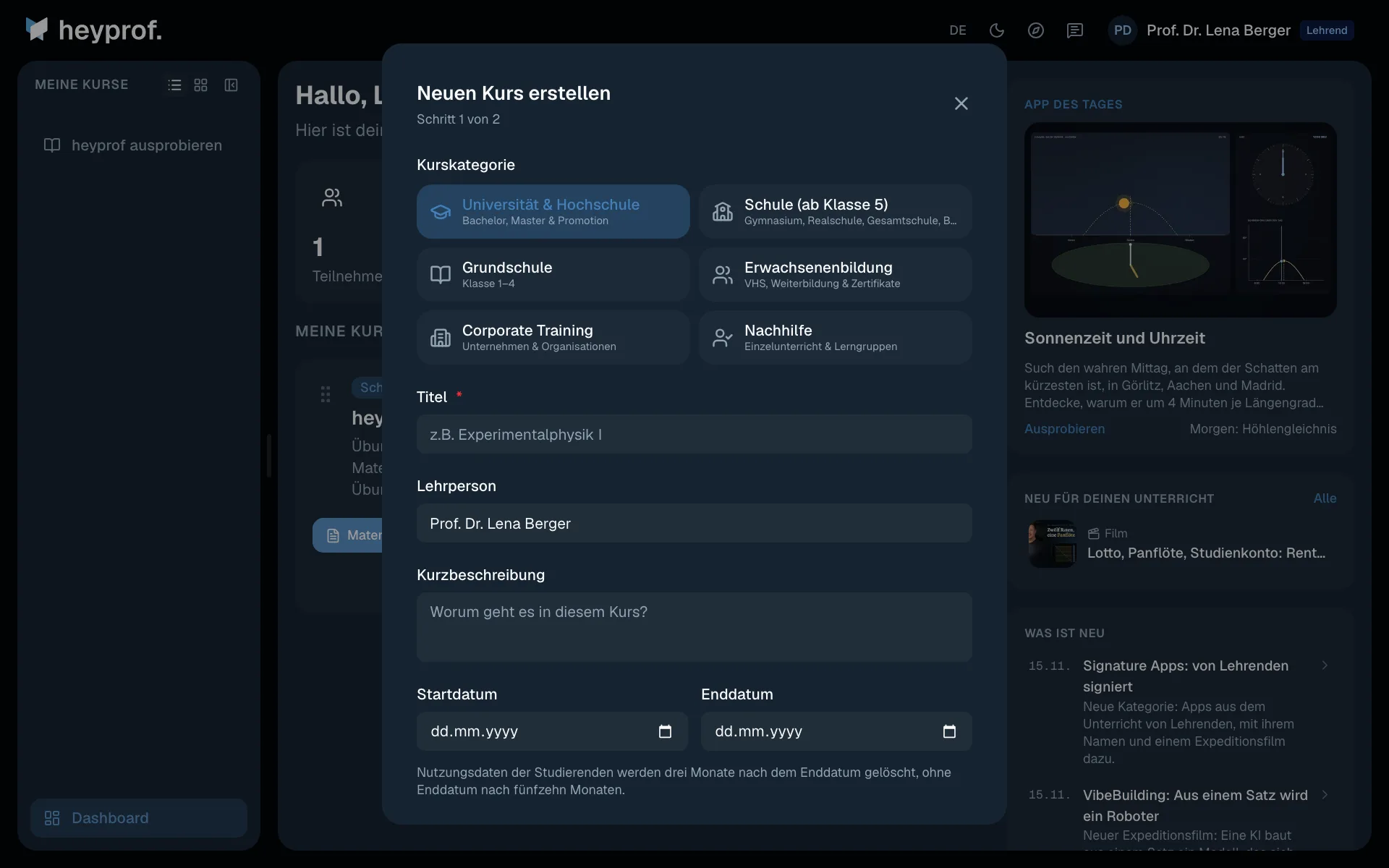
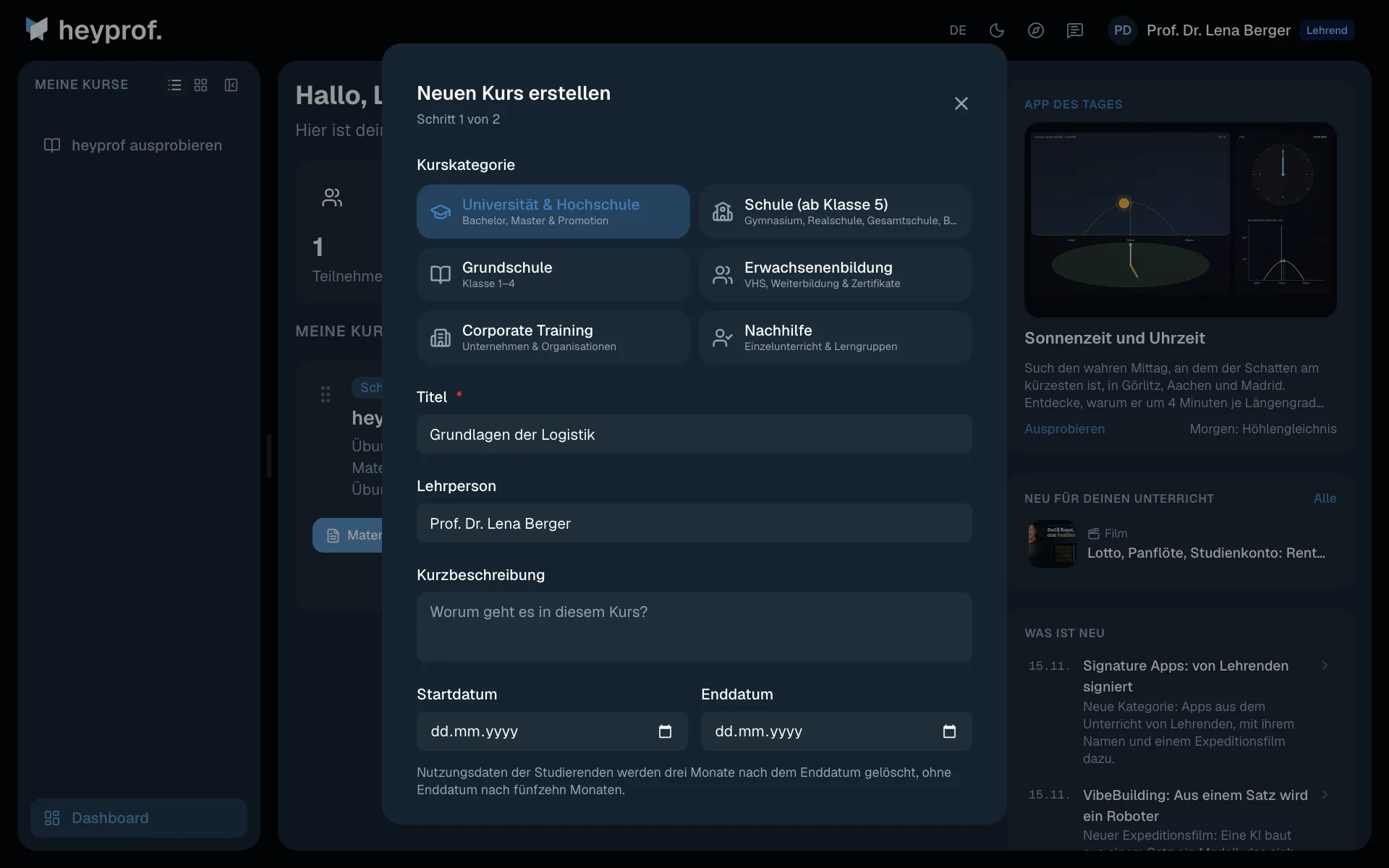
Wähle die Kategorie und gib einen Titel ein. Beschreibung und Zeitraum kannst du jederzeit ergänzen. Klick auf „Weiter“.
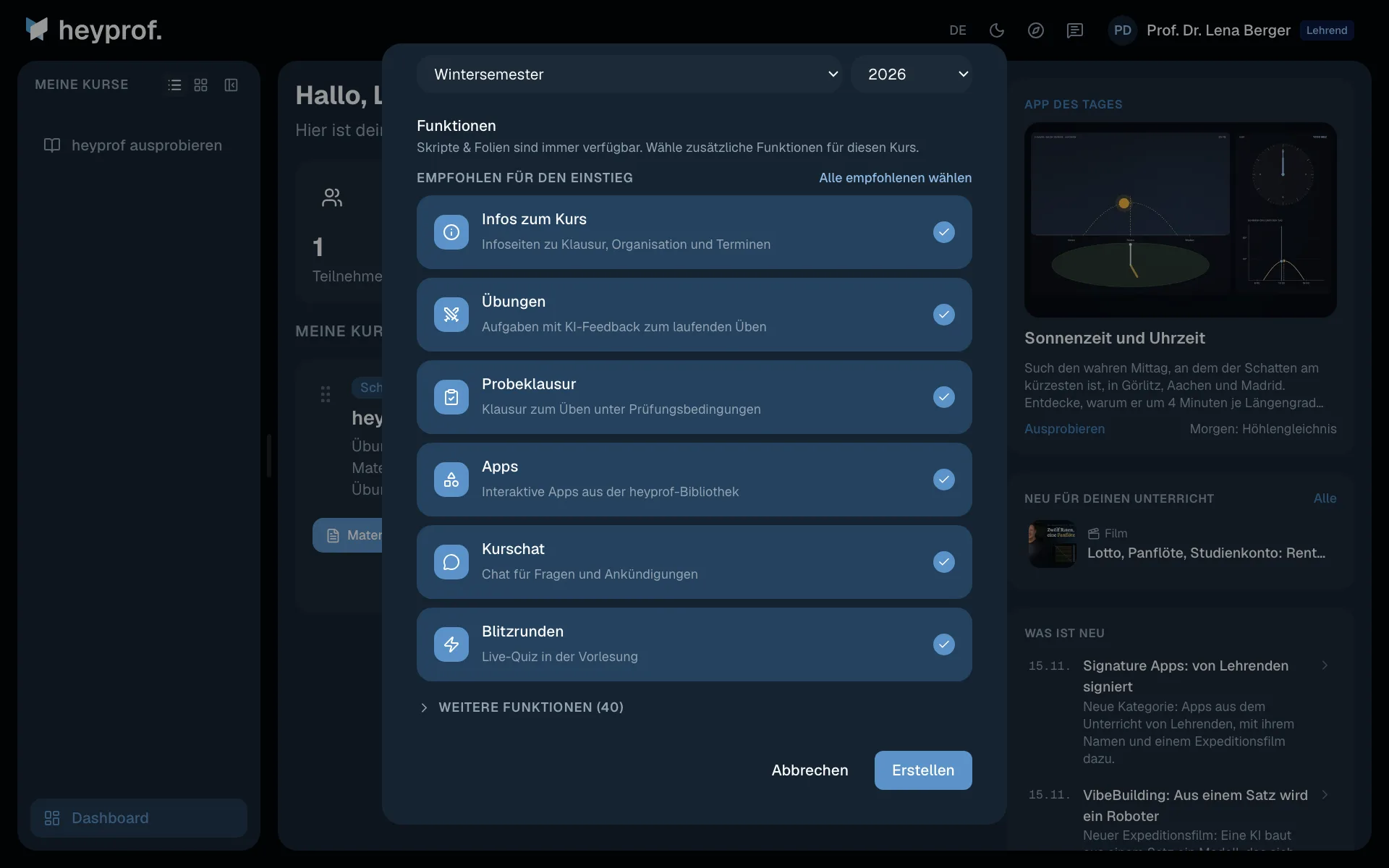
Oben stehen die für den Einstieg empfohlenen Funktionen, alle weiteren darunter eingeklappt. Was du jetzt nicht wählst, schaltest du später in den Kurseinstellungen dazu. Klick auf „Erstellen“.
Ein neuer Kurs ist noch nicht veröffentlicht; erst danach können Studierende beitreten. Klick auf „Jetzt veröffentlichen“ oder später im Dashboard auf den Schalter „Freigeben“.
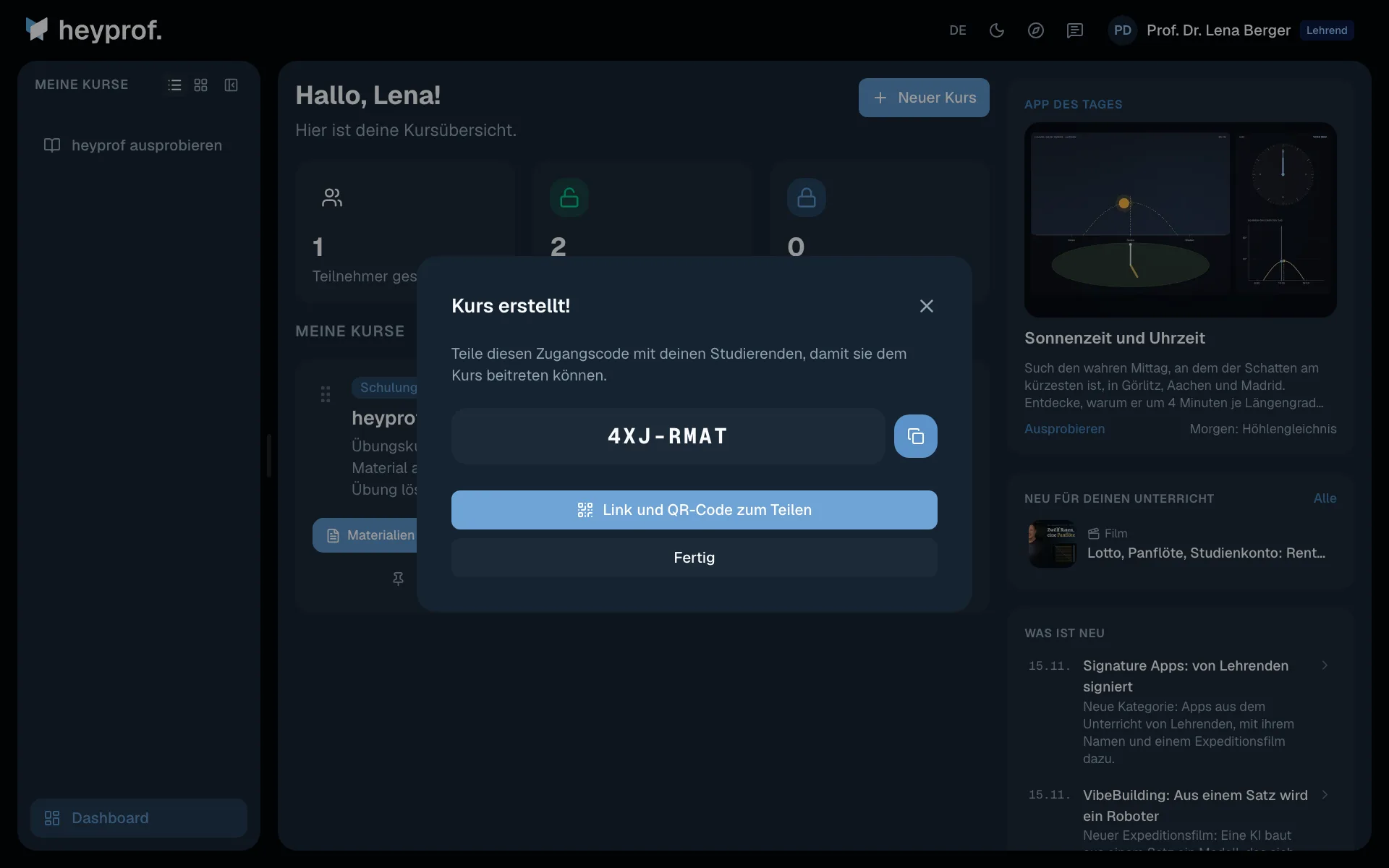
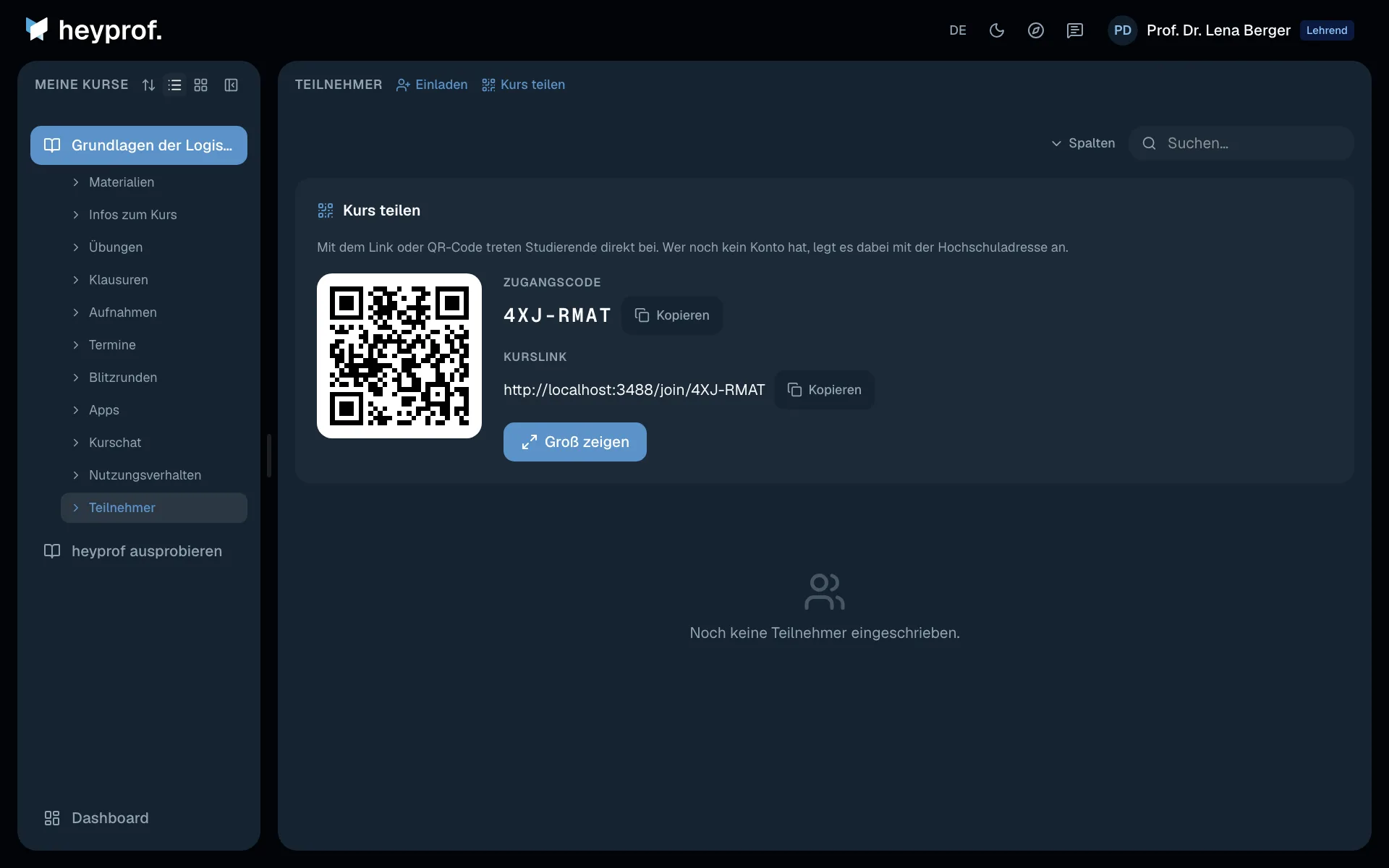
„Link und QR-Code zum Teilen“ führt zur Teilnehmerseite: Zugangscode, Kurslink und QR-Code. „Groß zeigen“ bringt den QR-Code auf den Beamer. Später findest du das unter „Teilnehmer“ → „Kurs teilen“.
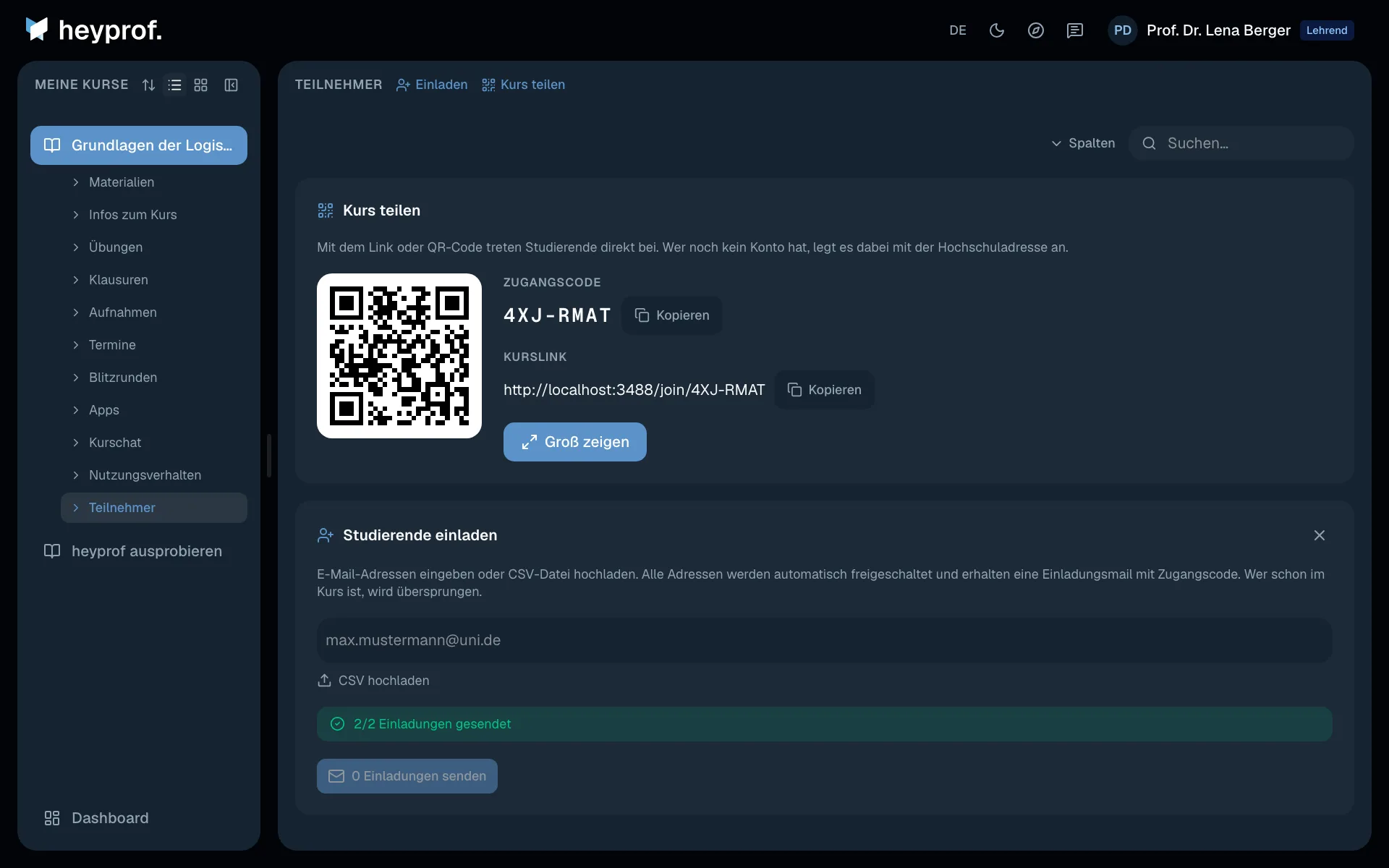
Unter „Einladen“ trägst du Adressen ein (Enter nach jeder Adresse) oder fügst eine ganze kopierte Liste ein, auch aus Excel. Eine CSV-Datei geht ebenfalls. Jede Person bekommt eine Mail mit dem Weg in den Kurs.
Stolpersteine
Meist ist der Kurs noch nicht veröffentlicht. Schalte im Dashboard „Freigeben“ ein. Der Link bleibt dabei gültig.
Wer schon ein Konto hat, tritt mit Link oder QR-Code direkt bei. Ob Neue sich mit ihrer Hochschuladresse selbst registrieren können, hängt von deiner Hochschule ab – der Text unter „Kurs teilen“ sagt es dir. Sonst lädst du sie per Mail ein.
Freigegebene Kurse sind davor geschützt. Nimm zuerst die Freigabe zurück. Titel, Beschreibung und Funktionen änderst du auch in den Kurseinstellungen.
Deine Frage ist nicht dabei? Stell sie im Forum deines Kurses; das Thema ist schon gewählt. Dafür brauchst du ein heyprof-Konto.
Im Forum fragenEtwas klappt nicht wie im Film? Schreib uns, was du siehst; wir helfen und ergänzen die Stolpersteine.
Ein Formular, drei Anliegen. Wir antworten persönlich.
Wir zeigen heyprof an deinem eigenen Stoff. Sag uns, was du unterrichtest, dann bereiten wir das Gespräch darauf vor.