Studierende sehen eine Funktion nicht.
Prüfe, ob sie hier eingeschaltet ist, und bei Apps, ob mindestens eine App ausgewählt ist. Viele Funktionen brauchen außerdem Inhalt (etwa eine Infoseite oder eine Aufgabe), bevor sie erscheinen.
Hilfe für Lehrende
Funktionen im Kurs einschalten, Apps auswählen und festlegen, ob und wie die KI hilft.
Öffnet heyprof in einem neuen Tab, diese Seite bleibt offen.
Zu meinen KursenSchritt für Schritt
Die Einstellungen eines Kurses haben vier Bereiche: Kurs (Titel, Zeitraum, Veröffentlichen, Teilnehmende), Präsentation & Tafel, KI-Tutor und Funktionen.
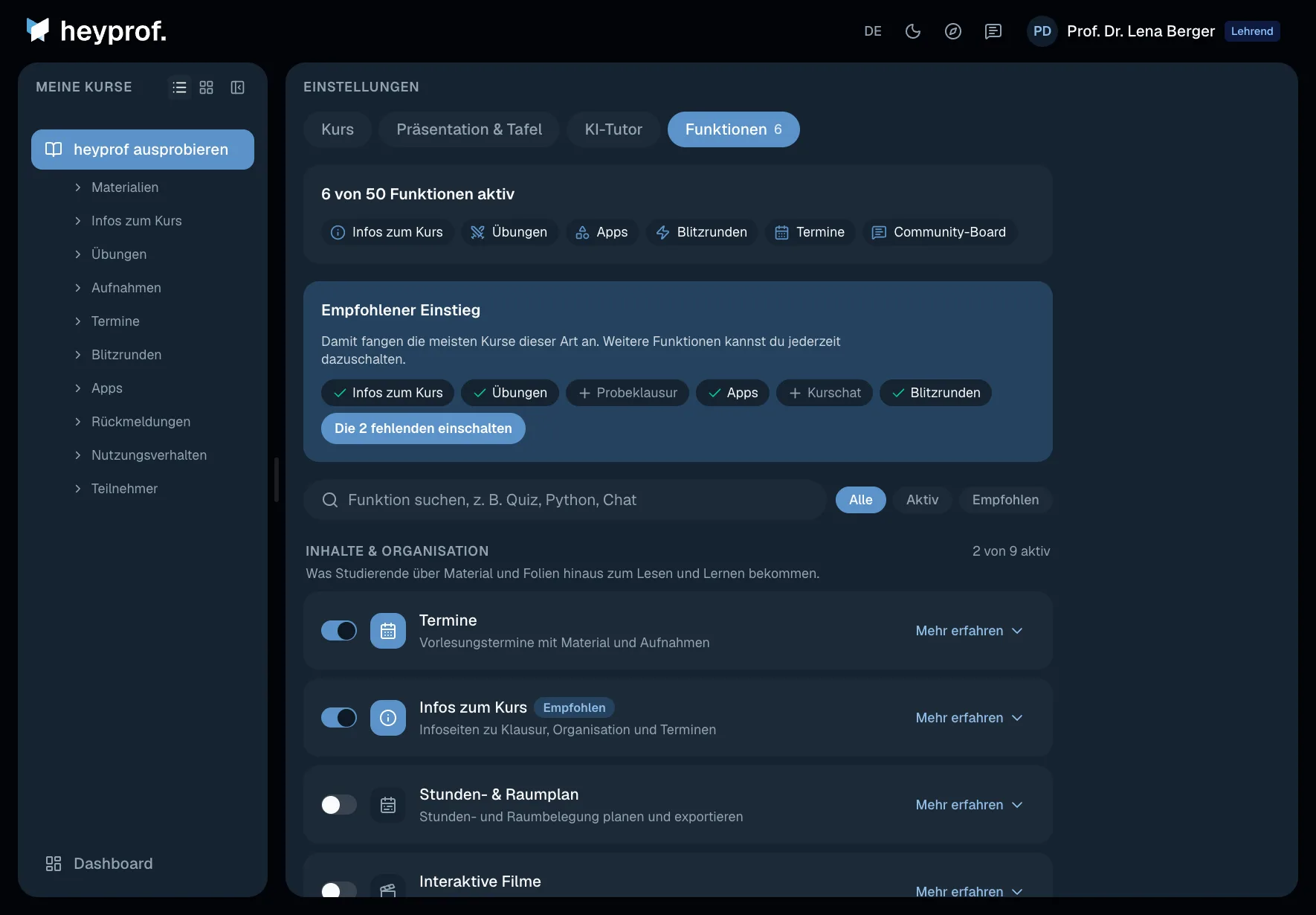
Oben siehst du, was aktiv ist. „Empfohlener Einstieg“ schaltet mit einem Klick die Funktionen ein, mit denen die meisten Kurse dieser Art beginnen.
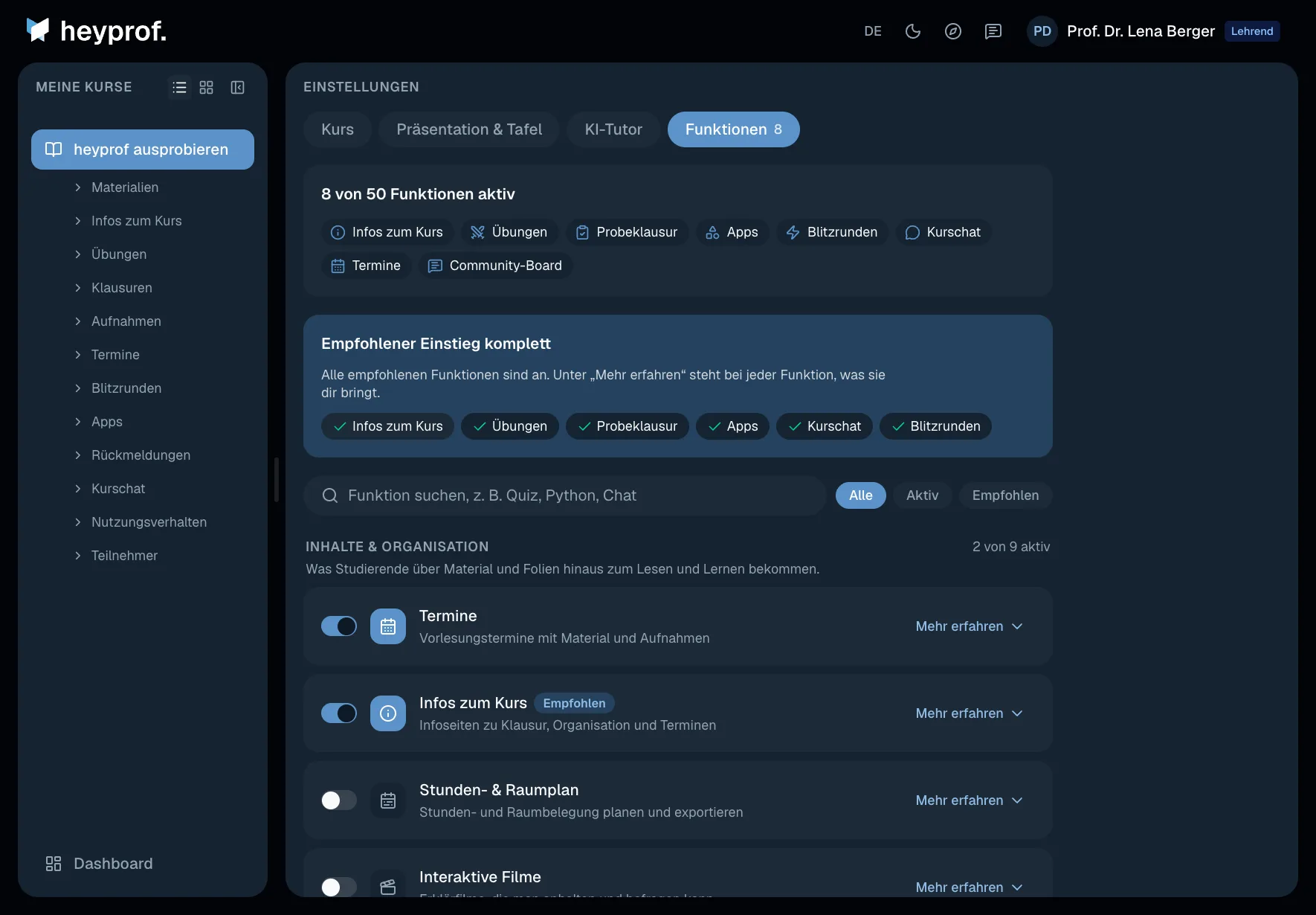
Jede Funktion hat einen eigenen Schalter. Die Suche findet sie schnell; „Mehr erfahren“ erklärt, was sie tut und was Studierende sehen. Ausschalten blendet eine Funktion nur aus – Inhalte bleiben erhalten.
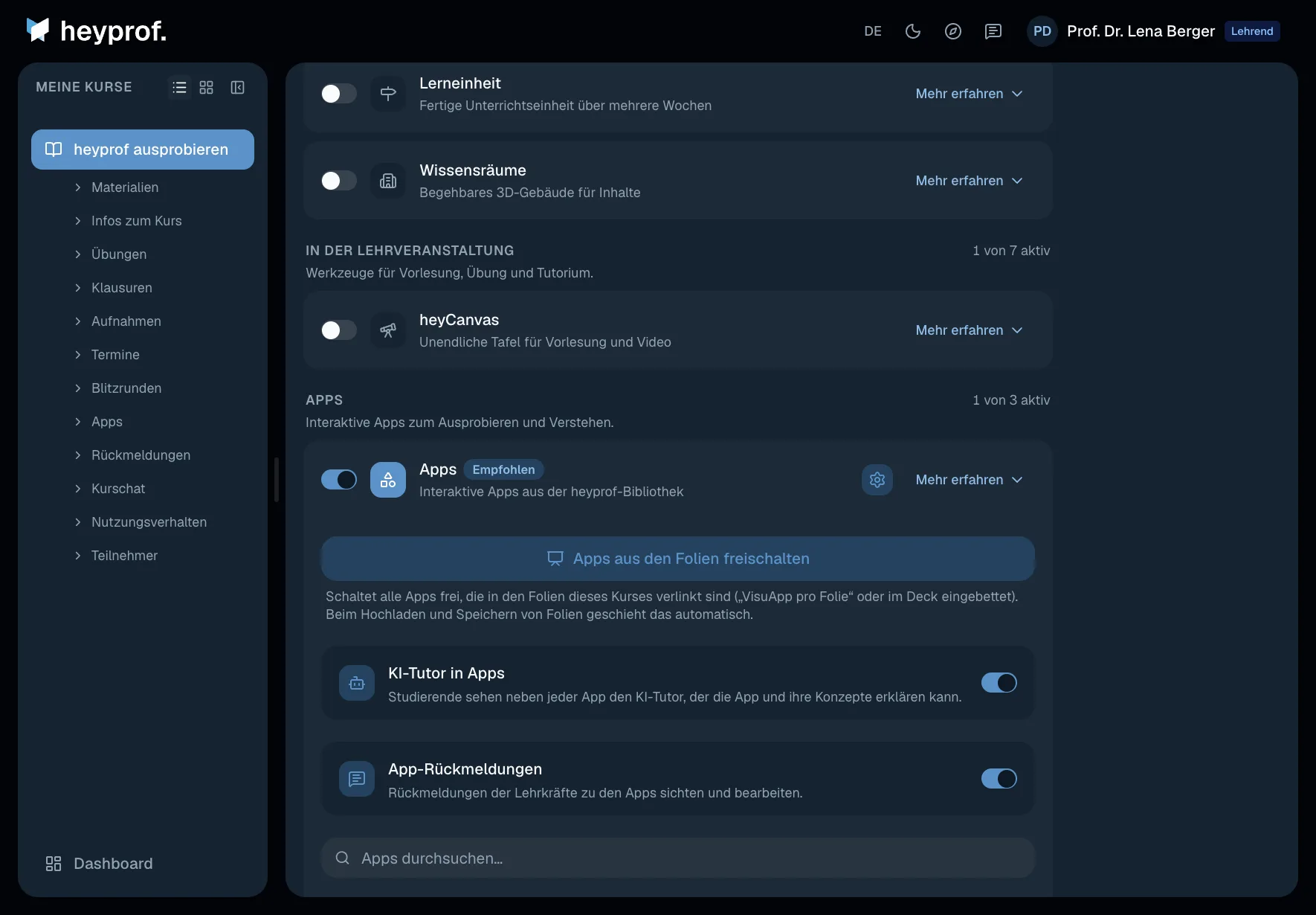
Bei „Apps“ öffnest du mit dem Zahnrad die Auswahl: nach Fächern sortiert, mit Suche. Dort schaltest du auch den KI-Tutor in den Apps und die App-Rückmeldungen.
Im Bereich „KI-Tutor“ schaltest du die KI für den ganzen Kurs an oder aus („Ohne KI“), gibst dem Tutor Anweisungen und hinterlegst eigene Tipps. Mehr dazu unter „KI-Tutor einstellen“.
Stolpersteine
Prüfe, ob sie hier eingeschaltet ist, und bei Apps, ob mindestens eine App ausgewählt ist. Viele Funktionen brauchen außerdem Inhalt (etwa eine Infoseite oder eine Aufgabe), bevor sie erscheinen.
Ja. Mit „Ohne KI“ im Bereich KI-Tutor läuft der Kurs ohne KI-Tutor und ohne KI-Funktionen; Materialien, Apps, Übungen und Termine funktionieren weiter.
Deine Frage ist nicht dabei? Stell sie im Forum deines Kurses; das Thema ist schon gewählt. Dafür brauchst du ein heyprof-Konto.
Im Forum fragenEtwas klappt nicht wie im Film? Schreib uns, was du siehst; wir helfen und ergänzen die Stolpersteine.
Ein Formular, drei Anliegen. Wir antworten persönlich.
Wir zeigen heyprof an deinem eigenen Stoff. Sag uns, was du unterrichtest, dann bereiten wir das Gespräch darauf vor.