„Nebentafel“ oder der Stift auf der Folie fehlt.
Beides schaltest du in den Kurseinstellungen ein.
Hilfe für Lehrende
Welche Bereiche die Präsentationsansicht hat, wie du sie anordnest und wo die Werkzeuge liegen.
Öffnet heyprof in einem neuen Tab, diese Seite bleibt offen.
Zu meinen KursenSchritt für Schritt
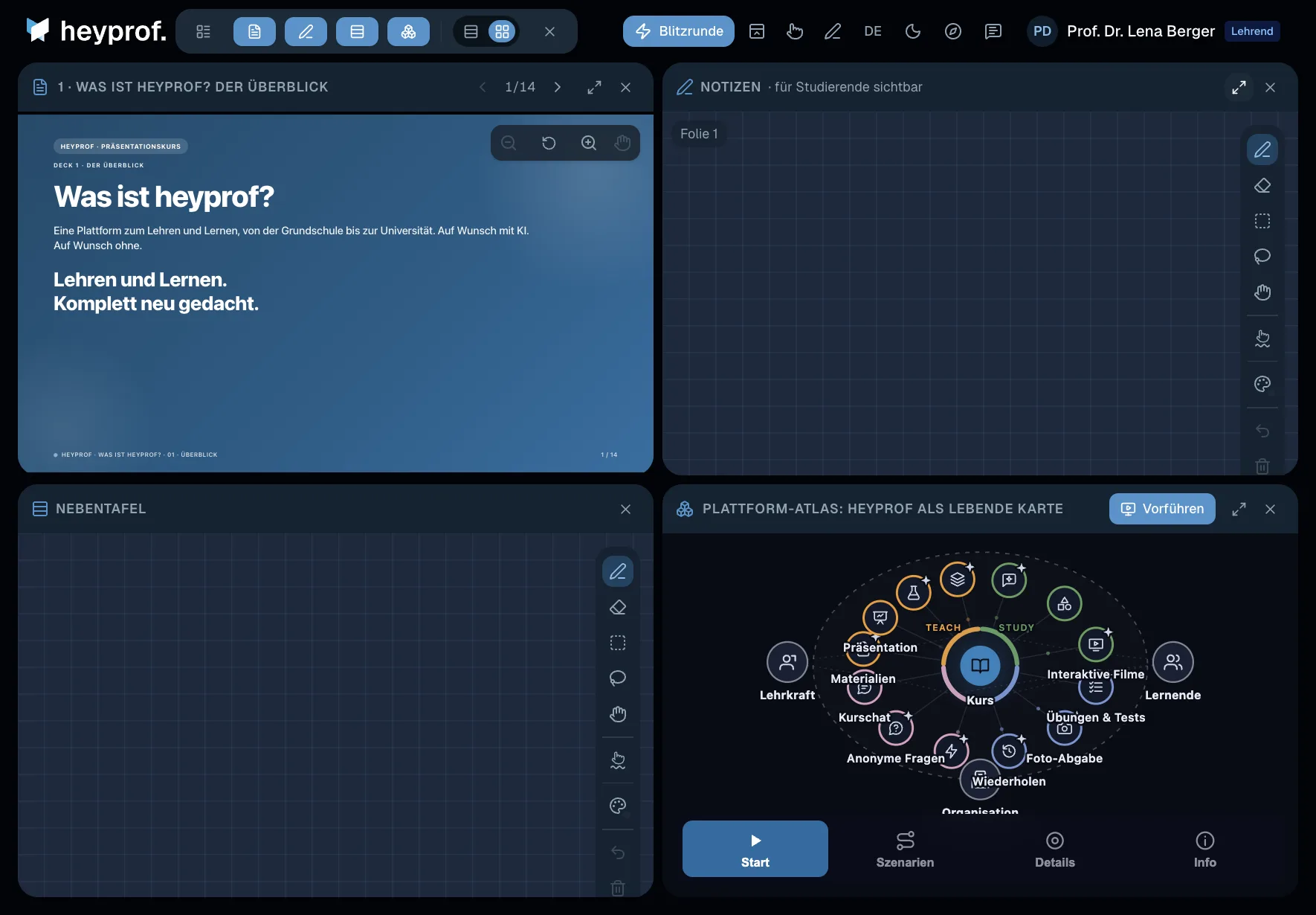
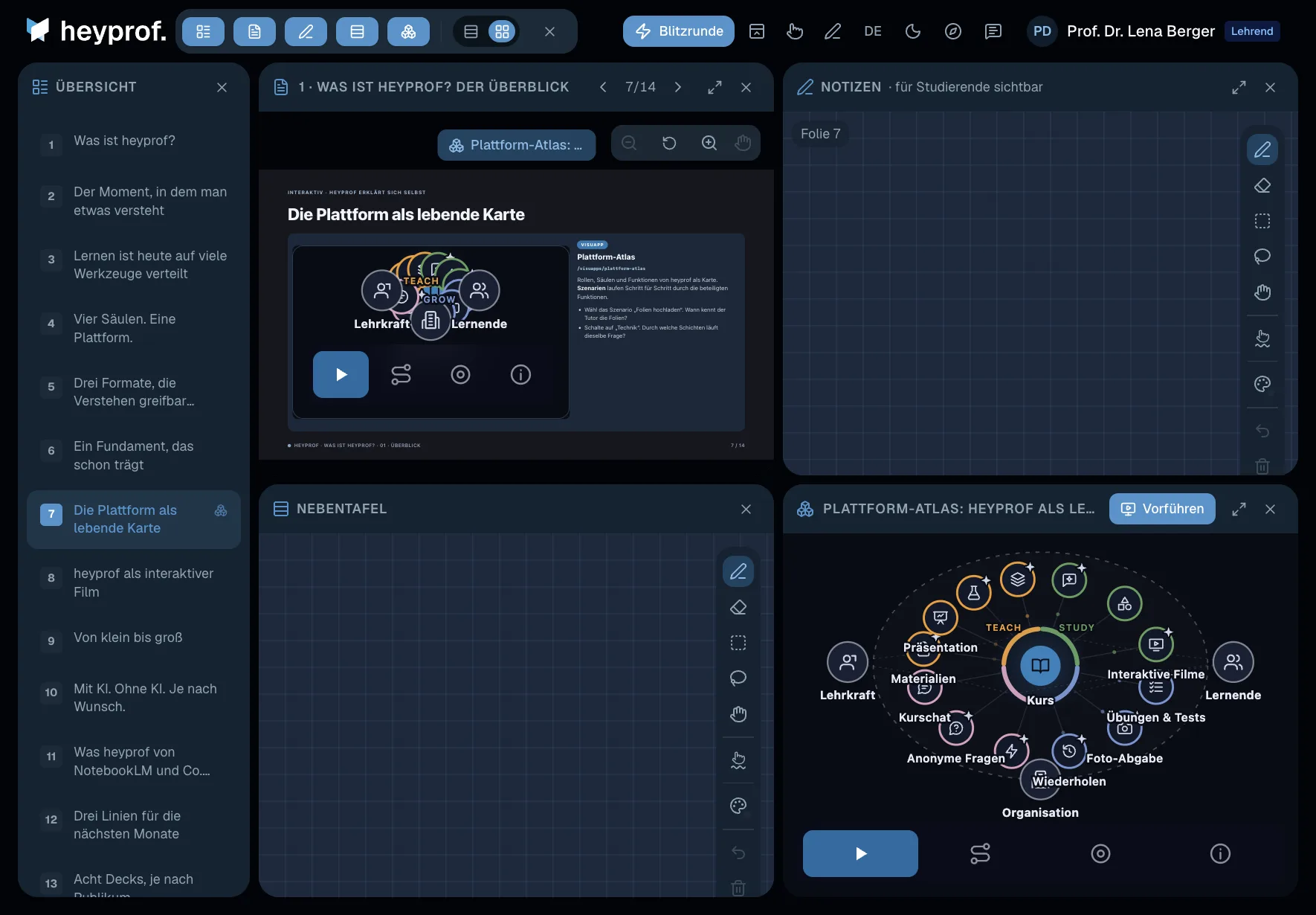
Öffne unter „Materialien“ einen Foliensatz und tippe auf „Präsentation starten“. Links in der Leiste oben schaltest du die Bereiche, rechts liegen die Werkzeuge für die Folie.
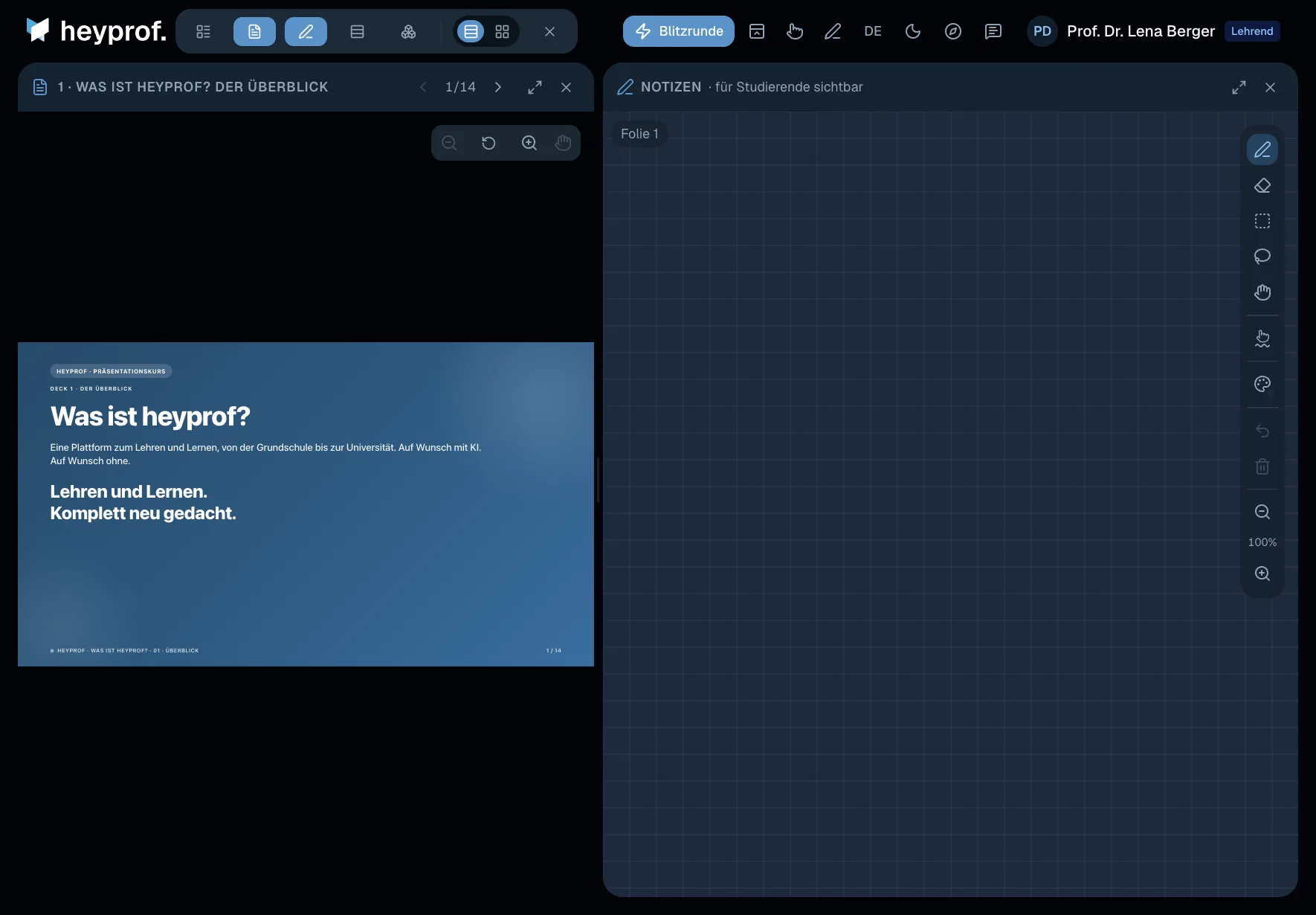
Übersicht (alle Folien), Materialien (die Folie), Notizen (zu genau dieser Folie, Studierende sehen sie danach), Nebentafel (eine zweite Tafel für das ganze Material) und VisuApps (die App zur Folie). Nebentafel und Notizen schaltest du in den Kurseinstellungen ein.
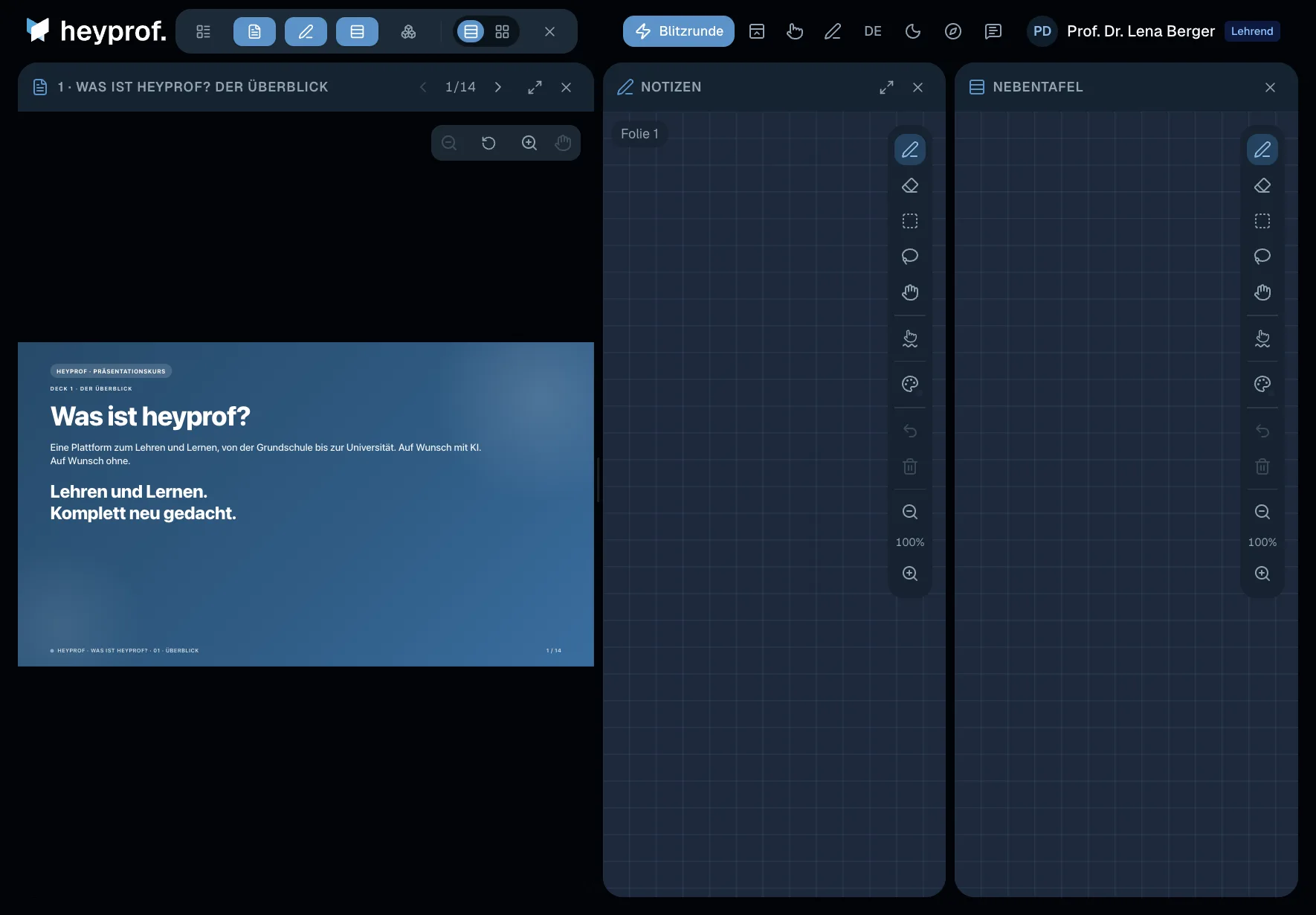
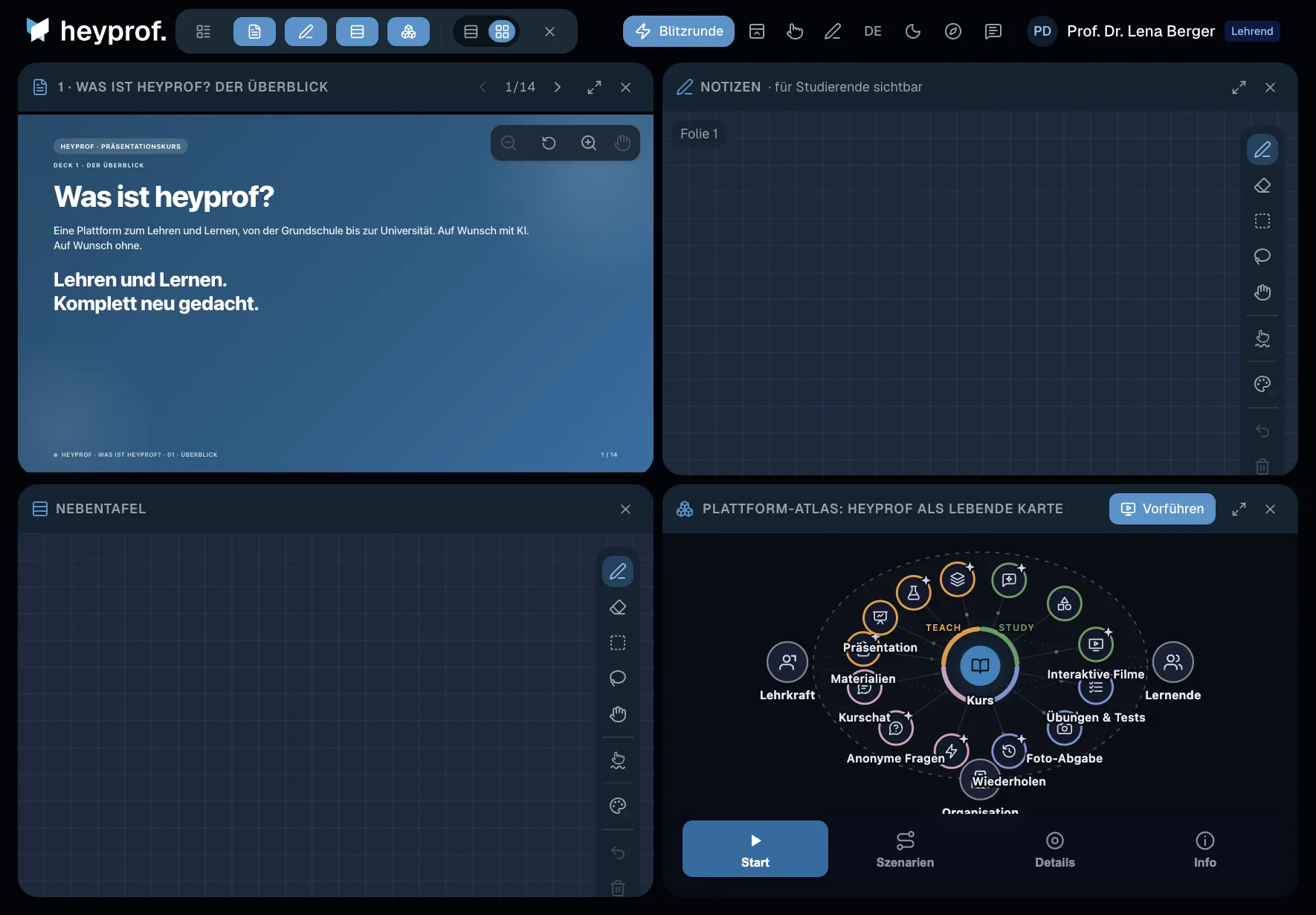
Offene Bereiche stehen nebeneinander. Mit dem Schalter in der Leiste wählst du Reihe oder Raster. Passt keine Reihe mehr, ordnet die Ansicht von selbst als Raster an; der Schalter zeigt das an.
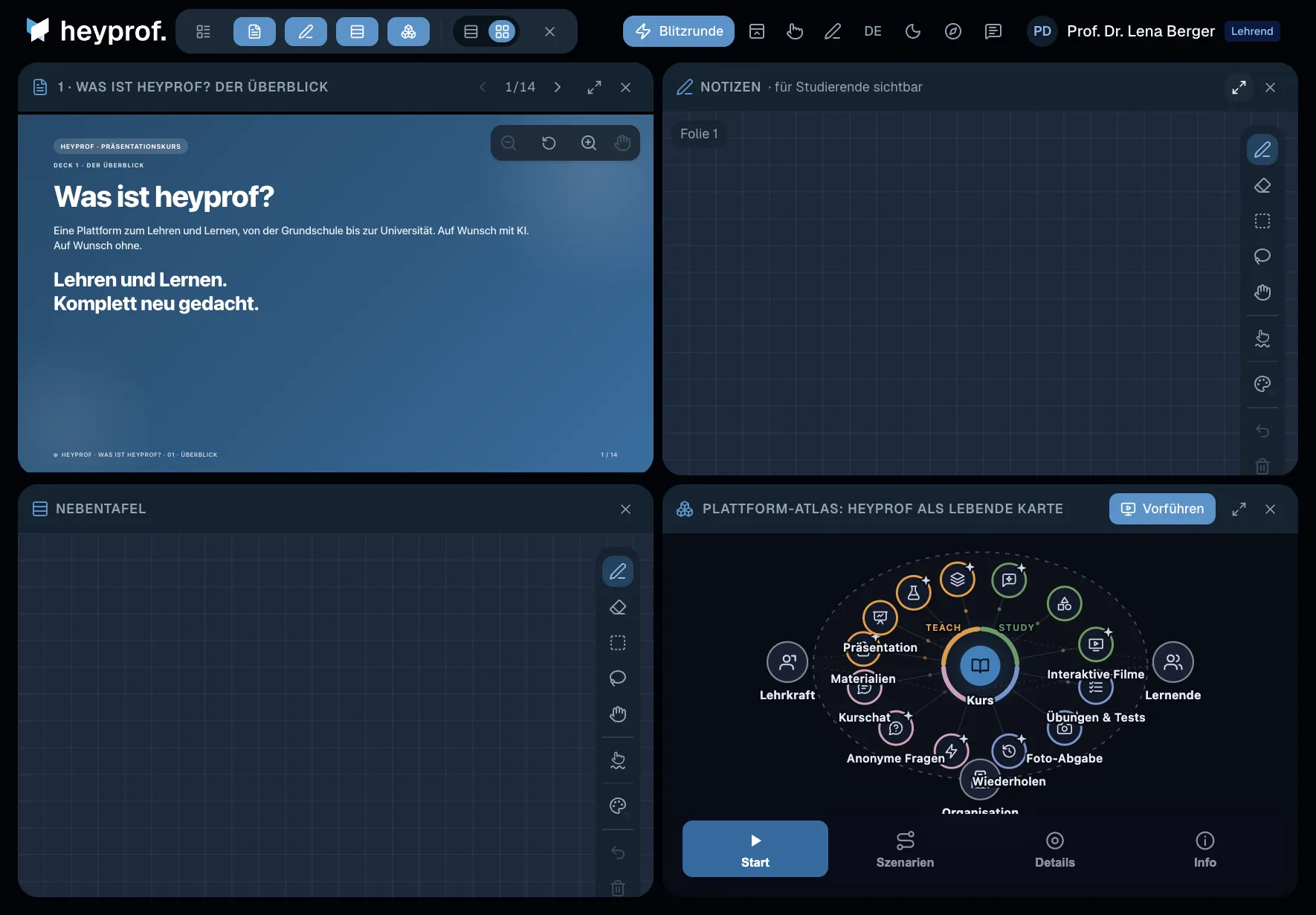
Der Doppelpfeil im Kopf eines Bereichs zeigt nur diesen, etwa die Folie in voller Breite. Derselbe Knopf holt die anderen zurück, so wie sie standen. Die Trennlinien zwischen den Bereichen ziehst du mit Finger oder Maus.
Rechts liegen Abdecken, Laserpointer und der Stift direkt auf der Folie, daneben „Blitzrunde“. Wie du sie benutzt, zeigen die Filme „Präsentieren“ und „Blitzrunde“.
In der Übersicht springst du zu jeder Folie; das App-Zeichen markiert Folien mit App. Breiten und die Wahl zwischen Reihe und Raster merkt sich die Ansicht in diesem Browser.
Stolpersteine
Beides schaltest du in den Kurseinstellungen ein.
Zeige mit dem Doppelpfeil nur die Folie, oder schließe Bereiche, die du gerade nicht brauchst.
Deine Frage ist nicht dabei? Stell sie im Forum deines Kurses; das Thema ist schon gewählt. Dafür brauchst du ein heyprof-Konto.
Im Forum fragenEtwas klappt nicht wie im Film? Schreib uns, was du siehst; wir helfen und ergänzen die Stolpersteine.
Ein Formular, drei Anliegen. Wir antworten persönlich.
Wir zeigen heyprof an deinem eigenen Stoff. Sag uns, was du unterrichtest, dann bereiten wir das Gespräch darauf vor.