VisuLab
VisuLab: Sie beschreiben, was man sehen soll.
Im VisuLab wird aus einem Satz eine interaktive App. Kein Fachfeld, keine Klassenstufe, kein Stilmenü — ein Eingabefeld und die Wahl zwischen 2D und 3D. Farbe, Darstellung und die Pflicht, auf dem Telefon zu laufen, bringt Ihr Kurs mit.
Gebaut werden die Apps derzeit mit Claude Opus 5.5 von Anthropic, einem der leistungsstärksten Sprachmodelle, die es gibt — mit oft faszinierenden Ergebnissen: Das Modell denkt vor dem Schreiben nach und setzt Fachlogik, Darstellung und Bedienung in einer einzigen Datei um.
Ihre Beschreibung
- Eingabe
- ein Satz
- Auswahl
- 2D oder 3D
- Ergebnis
- eine HTML-Datei
Die Vorschau erscheint hier, sobald der Code generiert wurde.
Nachgestellter Ablauf; die Seite ruft keine KI auf. Als Beispiel dient die VisuApp „Schwarzes Loch“ aus unserem Katalog — eine einzelne HTML-Datei nach denselben Bauregeln, die das VisuLab dem Modell mitgibt.
Der Kontext
Ihr Satz ist der Auftrag. Den Rest weiß Ihr Kurs.
Mit Ihrer Beschreibung gehen die Einstellungen des Kurses und die Bauregeln von heyprof an das Sprachmodell. Deshalb passt die App zu Ihrem Kurs, ohne dass Sie Farben oder Layout erklären.
- Idee
- Kontext
- Bau
- Nachbessern
- Kurs
Von Ihnen
„Ein Schwarzes Loch in 3D: Man soll sehen, warum über dem Schatten ein Bogen erscheint — und zum Vergleich, wie es ohne Raumkrümmung aussähe.“
3DAus Ihrem Kurs
Zehn Farben aus der Kursfarbe
- Darstellung
- hell und dunkel
- Zeichenart
- 3D
- Telefon
- Pflicht
Bauregeln von heyprof
- Kein Titel in der App
- Nur die Farben des Kurses
- Panels in den Ecken, Leiste unten
- Info-Panel mit drei bis sechs Sätzen
- Sprache im Betrieb umschaltbar
- Der Tutor kann die App steuern
- Nichts von fremden Servern
- Auf dem Telefon ohne Überlappung
- Ihr Satz
- Kurs-Einstellungen
- Bauregeln
Der Bau
Zeile für Zeile, bis die App läuft.
Im VisuLab sehen Sie den Code entstehen, während das Modell schreibt. Hier läuft der echte Quelltext der Beispiel-App durch, und die Skizze zeigt, was seine Abschnitte auf den Bildschirm bringen. Am Ende steht die App in der Vorschau — und läuft.
Nachbessern
Sagen Sie das Nächste. Die App folgt.
Ein Wunsch im Gespräch genügt, und die Vorschau zeigt die neue Fassung. Jede frühere Antwort lässt sich wieder in die Vorschau laden.

Erste Fassung aus dem Bau
In der Vorschau- Je Wunsch
- die ganze Datei
- Zurück
- jede Antwort in die Vorschau laden
- Versionsliste
- keine — gespeichert wird, was Sie veröffentlichen
Nachgestellt: Im VisuLab schreibt das Modell für jeden Wunsch die vollständige Datei neu. Hier schalten die Wünsche Funktionen, die die Beispiel-App schon hat — über dieselbe Fernsteuerung, mit der der Tutor sie vorführt.
In den Kurs
Veröffentlichen, und sie steht im Kurs.
Die App bekommt einen Namen und erscheint in den Kurseinstellungen. Sobald Sie sie freischalten, steht sie als Kachel bei den Apps Ihres Kurses — neben denen aus dem Katalog.
VisuApp veröffentlichen
Die App erscheint in den Kurseinstellungen unter „Eigene VisuApps“.
Name
Schwarzes Loch
Kurseinstellungen · Eigene VisuApps
Apps im Kurs
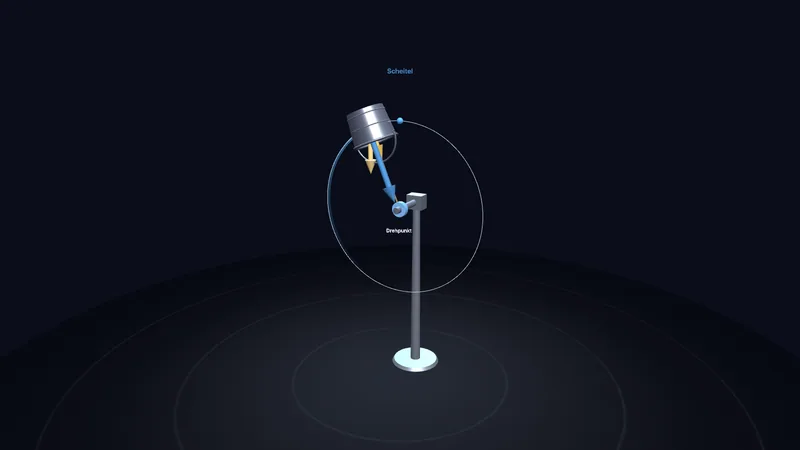
Apps durchsuchen…- Schwarzes LochGravitationslinse und Schatten, mit Vergleich ohne Raumkrümmung.Neu
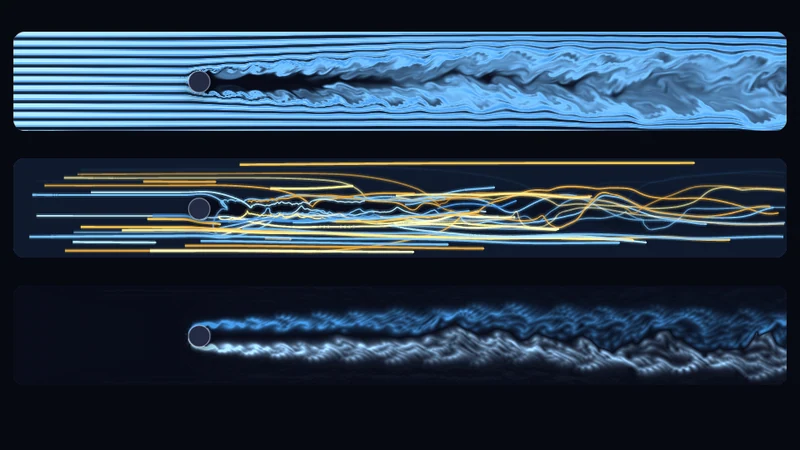 Navier–Stokes
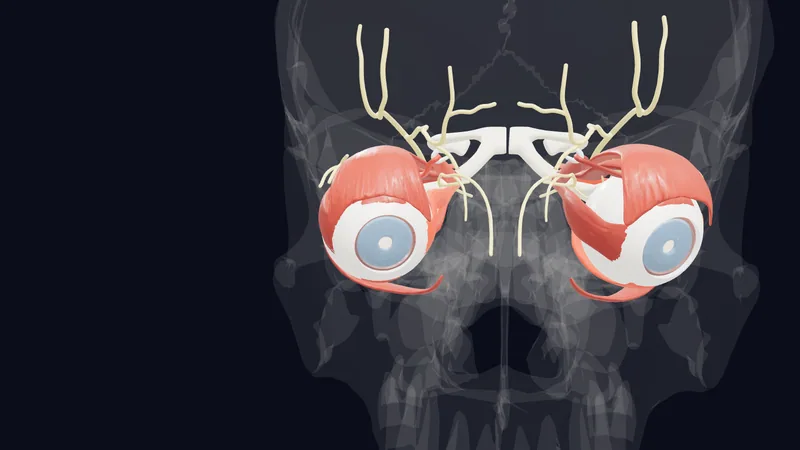 Auge und Augenmuskeln
 Sonnensystem
 Riemann-Integral
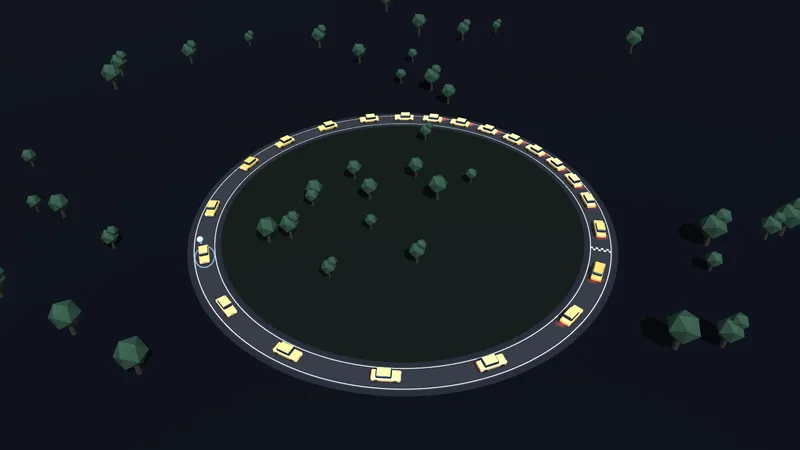 Phantomstau
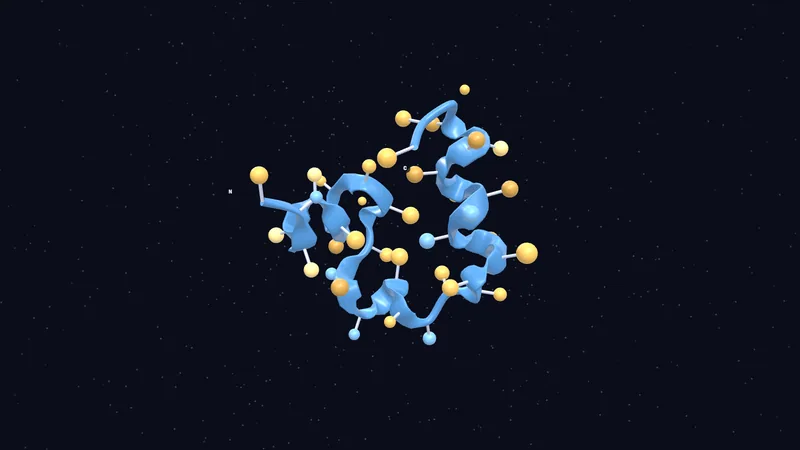 Proteinfaltung
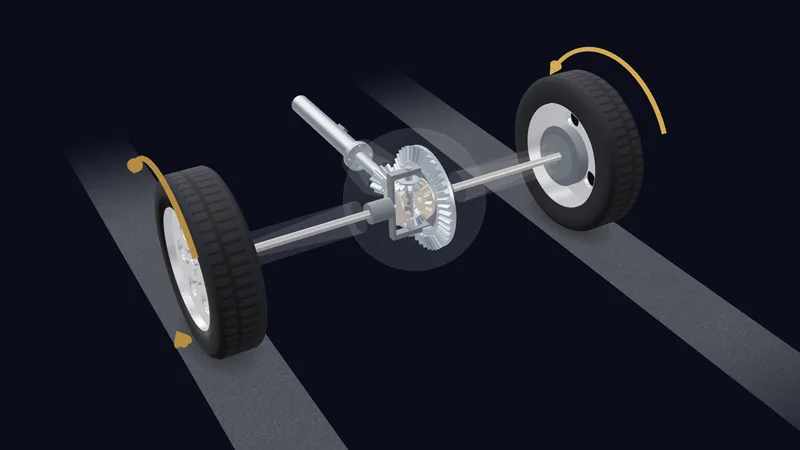 Differentialgetriebe
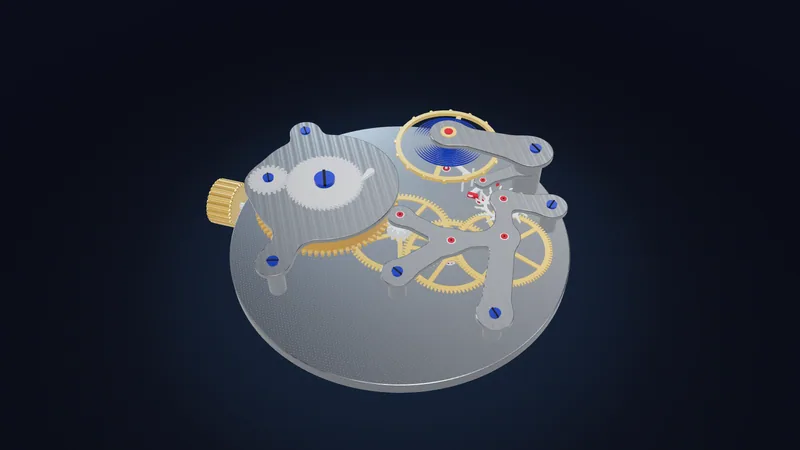 Uhrwerk
Der heyprof-Katalog0fertige Apps
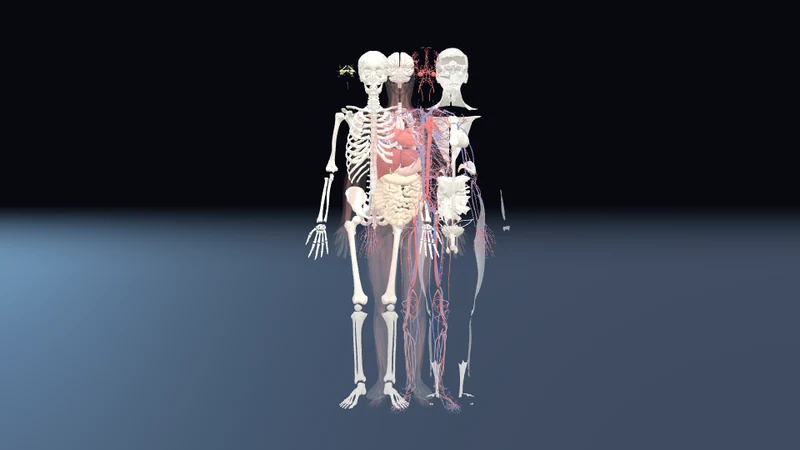
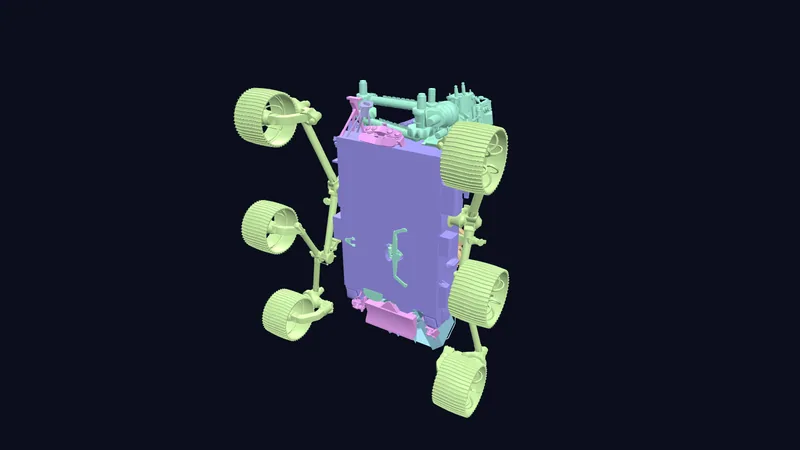

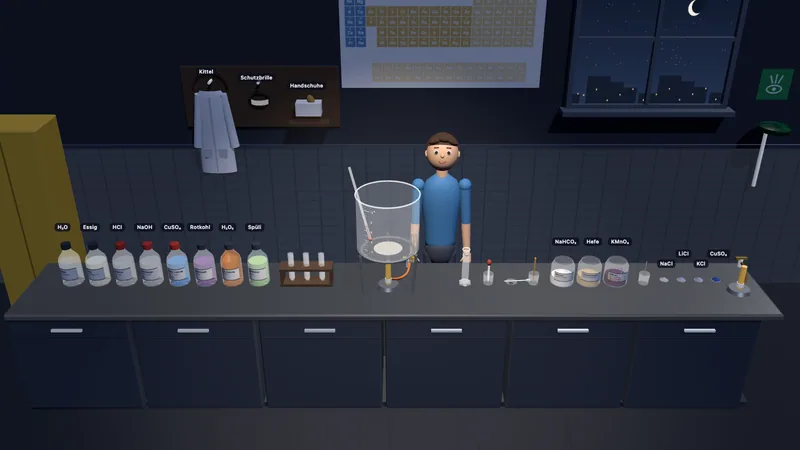
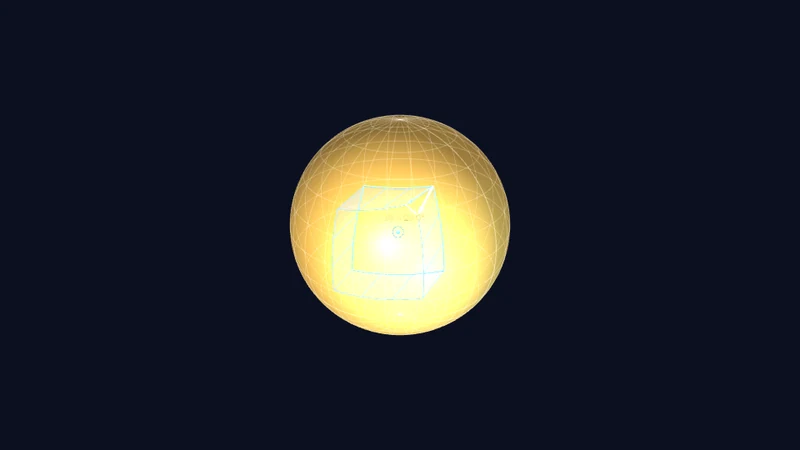
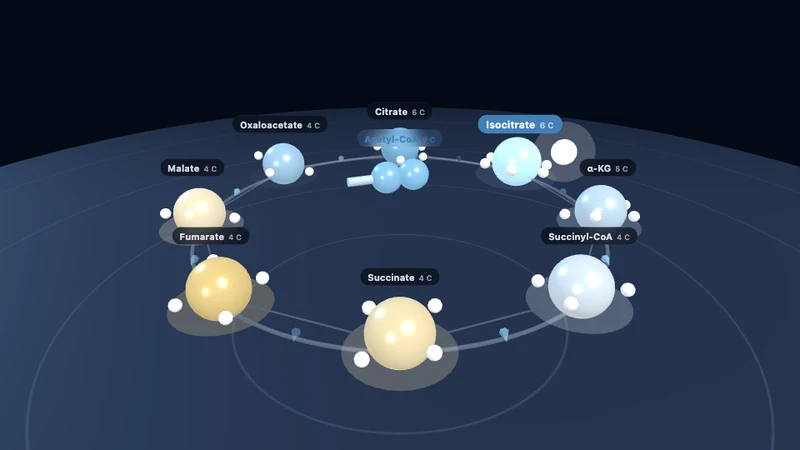
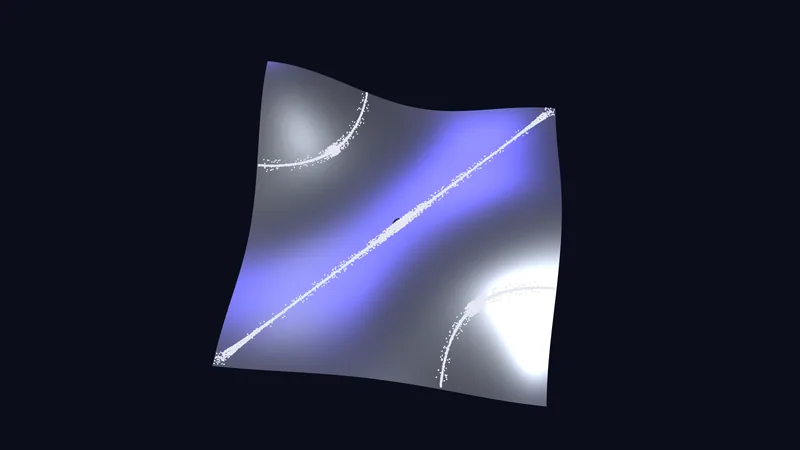
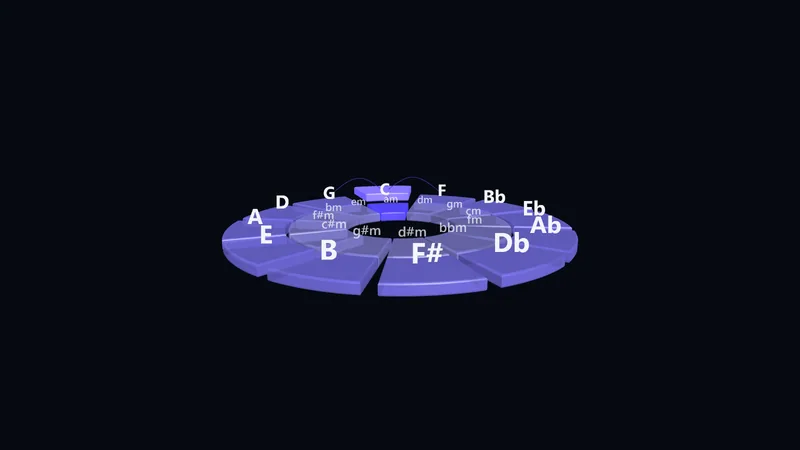
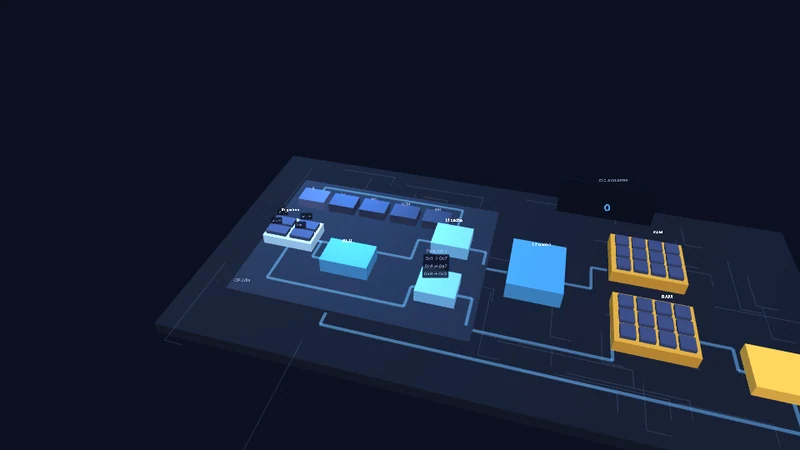
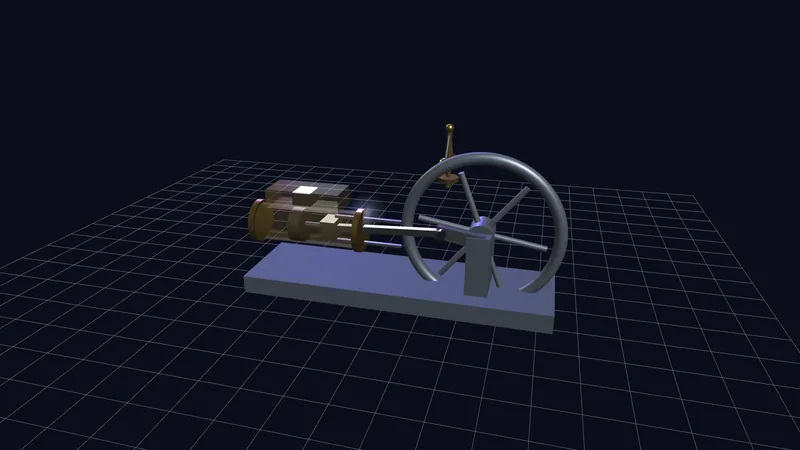
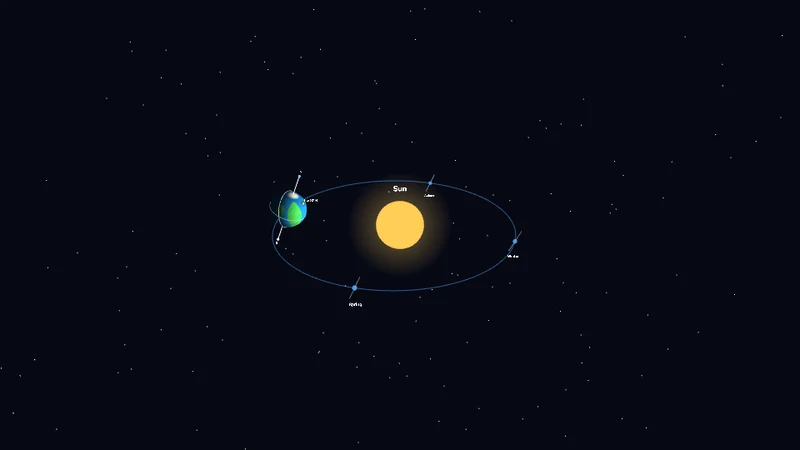


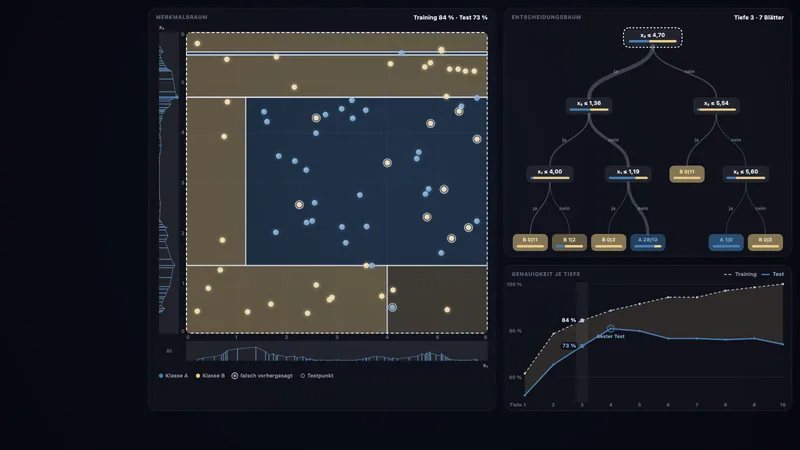
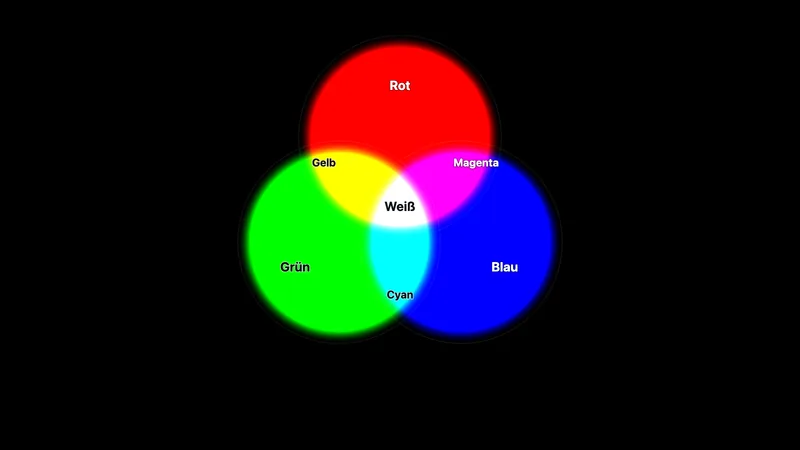
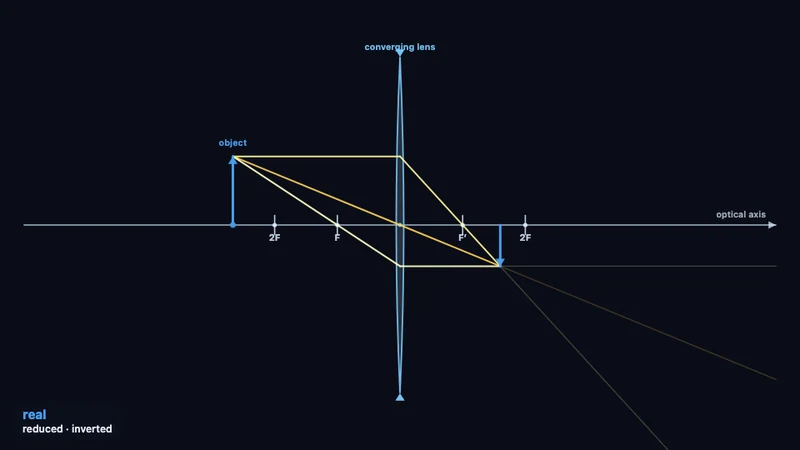
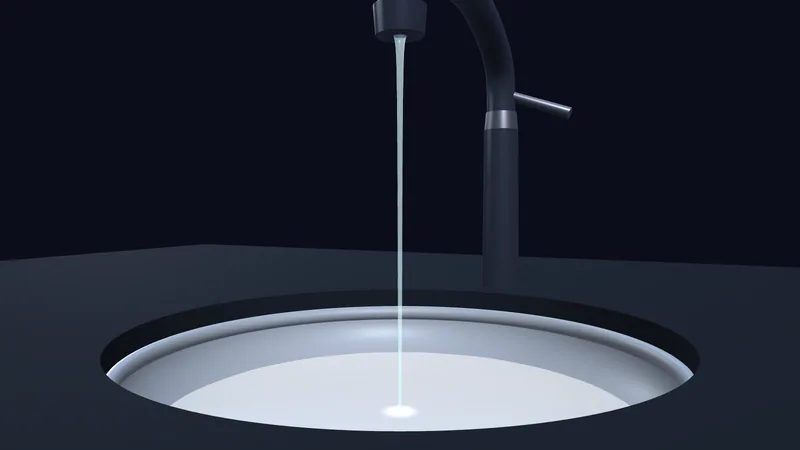
Aus dem CourseLab
Fehlt einer Folie die App, kommt der Auftrag von selbst.
CourseLab erkennt beim Planen, wo ein Modell zum Anfassen hilft, und schreibt einen Steckbrief. Das VisuLab baut daraus die App und hängt sie an ihre Folie.
1Folie ohne App
Licht in gekrümmter RaumzeitApp gesucht2Steckbrief
- Titel · Art
- Schwarzes Loch · VisuApp · 3D
- Lernziel
- Warum über dem Schatten ein Bogen erscheint: Es ist die Rückseite der Scheibe.
- Was man sieht
- Das Loch mit Akkretionsscheibe, Licht auf gekrümmten Bahnen, dahinter Sterne.
- Was man verstellen kann
- Lichtweg mit oder ohne Krümmung, Neigung 3–90°, Hilfsradien.
- Aha-Moment
- Ohne Krümmung verschwindet der Bogen, die Scheibe wird ein flacher Ring.
- Folie
- 12 „Licht in gekrümmter Raumzeit“
3Im VisuLab
Auftrag aus dem CourseLab: Schwarzes Lochfür Folie „Licht in gekrümmter Raumzeit“Im Bau — diesen Tab offen lassen4Zurück an der Folie
Licht in gekrümmter RaumzeitSchwarzes Loch
Ein Satz, und Ihr Thema bewegt sich.
Das VisuLab gehört zur Bezahlversion. Schreiben Sie uns, welches Thema sich schwer erklären lässt — wir bauen die erste App mit Ihnen zusammen.
Ein Formular, drei Anliegen. Wir antworten persönlich.
Wir zeigen heyprof an Ihrem eigenen Stoff. Sagen Sie uns, was Sie unterrichten, dann bereiten wir das Gespräch darauf vor.