Die Aufnahme zeigt „Kein Signal“.
Der Browser hört das falsche Mikrofon. Beende die Aufnahme, wähle vor dem Start das richtige Mikrofon und prüfe, ob der Browser Zugriff aufs Mikrofon hat.
Hilfe für Lehrende
Die Vorlesung im Browser aufnehmen, Transkript und Zusammenfassung erhalten und alles an einen Termin hängen.
Öffnet heyprof in einem neuen Tab, diese Seite bleibt offen.
Zu meinen KursenSchritt für Schritt
Unter „Aufnahmen“ tippst du auf „Neu“, gibst einen Titel ein und gehst „Weiter zur Aufnahme“. Ein Ansteck- oder Headsetmikrofon wählst du dort aus, falls du eines angeschlossen hast.
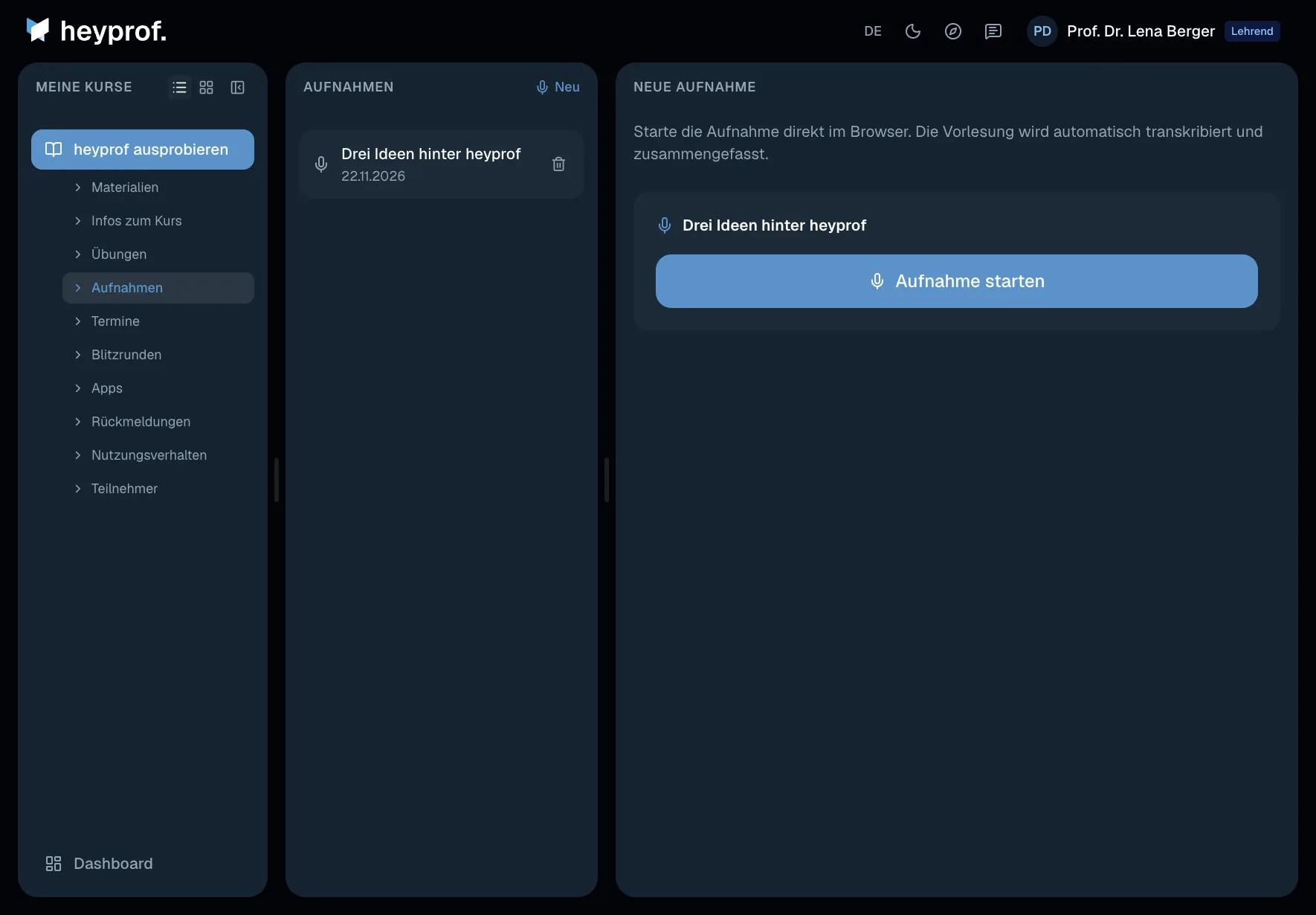
Vor der ersten Aufnahme bestätigst du die Einwilligung zur Sprachaufnahme. Sie wird mit Datum in deinem Konto gespeichert, gilt auf allen Geräten und lässt sich im Profil-Menü widerrufen.
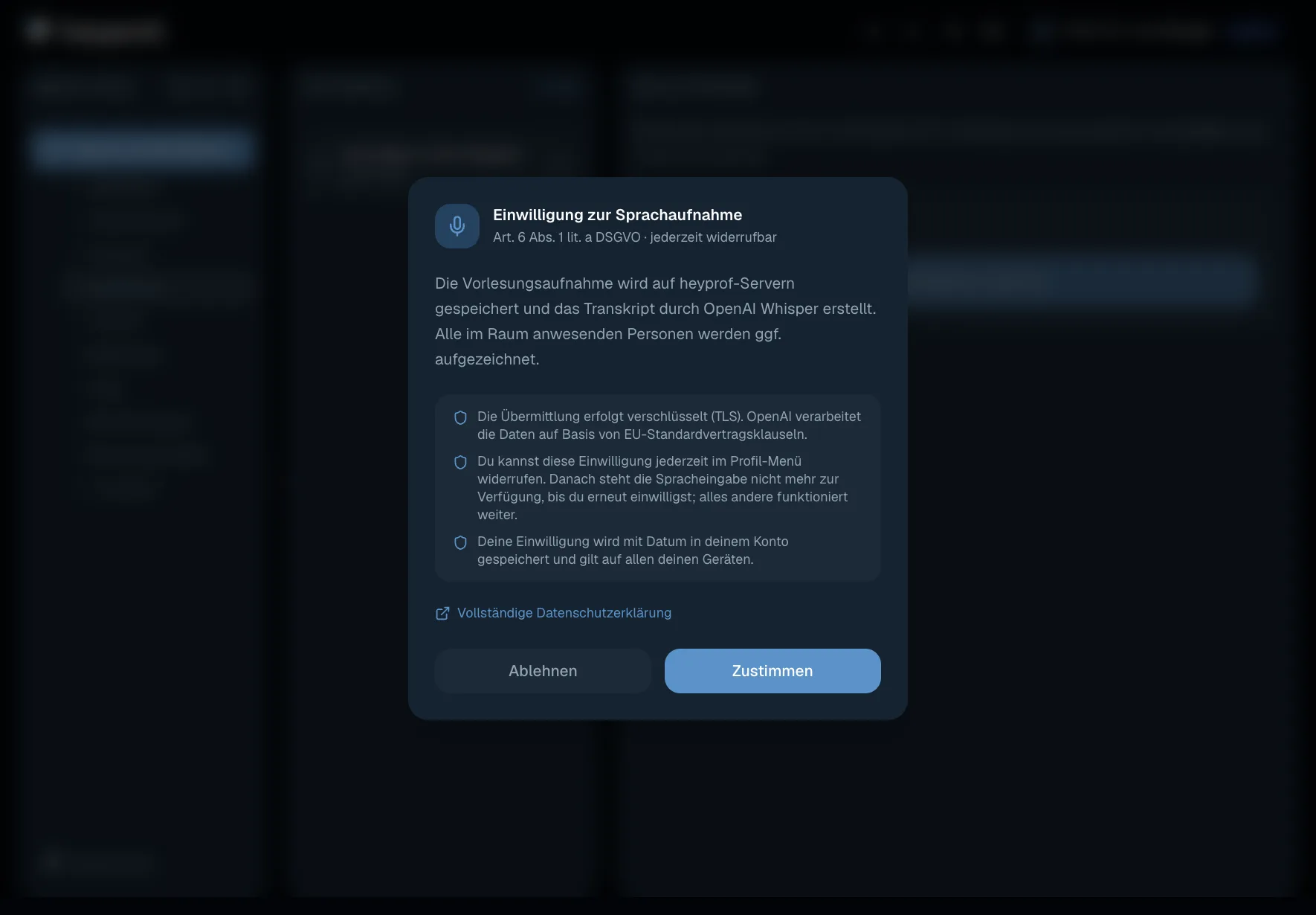
Während der Aufnahme siehst du die Zeit und den Pegel. „Pause“ hält an, „Stopp“ beendet. Die Aufnahme wird in Teilen gesichert und hochgeladen; reißt die Verbindung ab, geht nichts verloren und die Verarbeitung lässt sich in der Aufnahme fortsetzen.
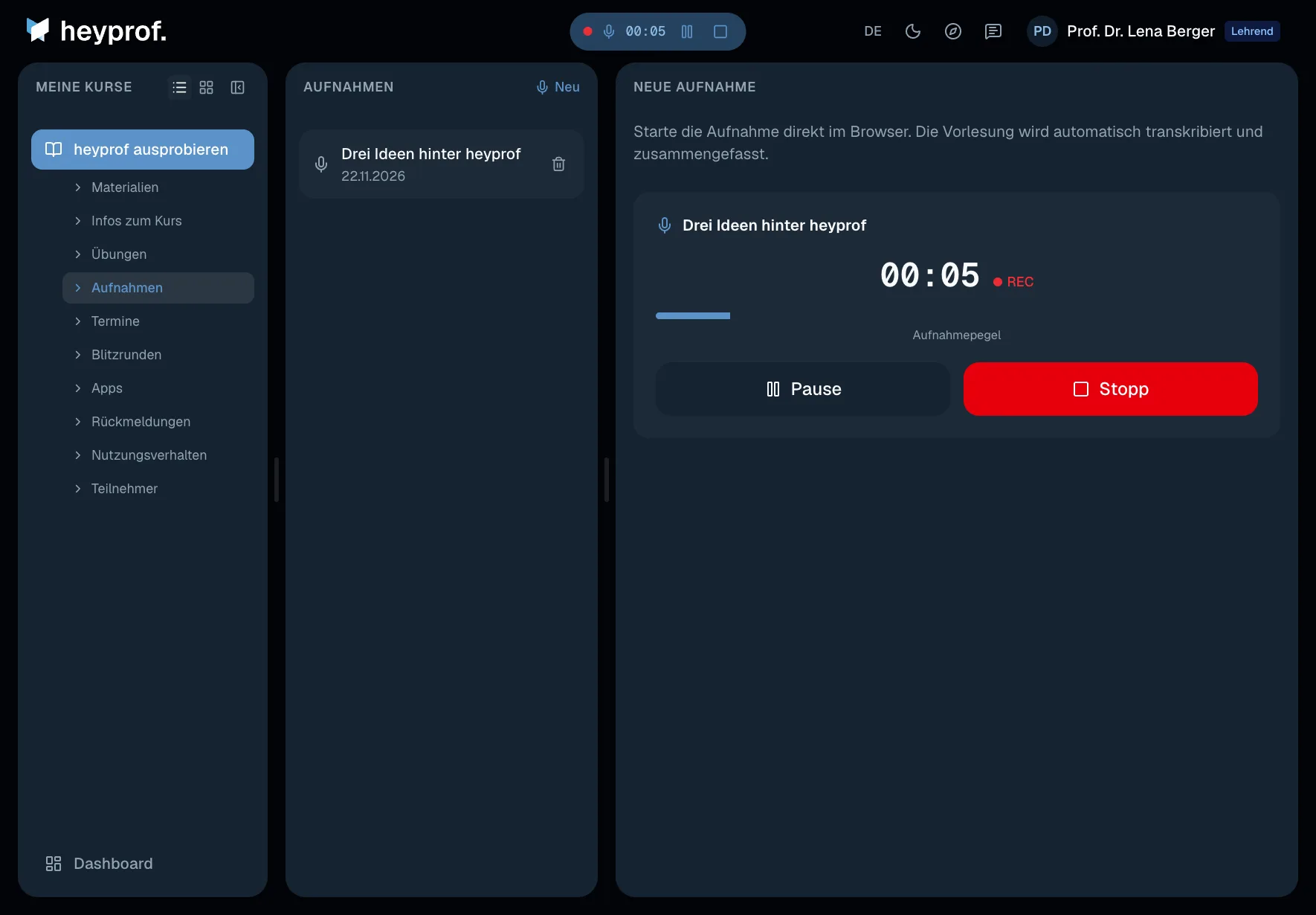
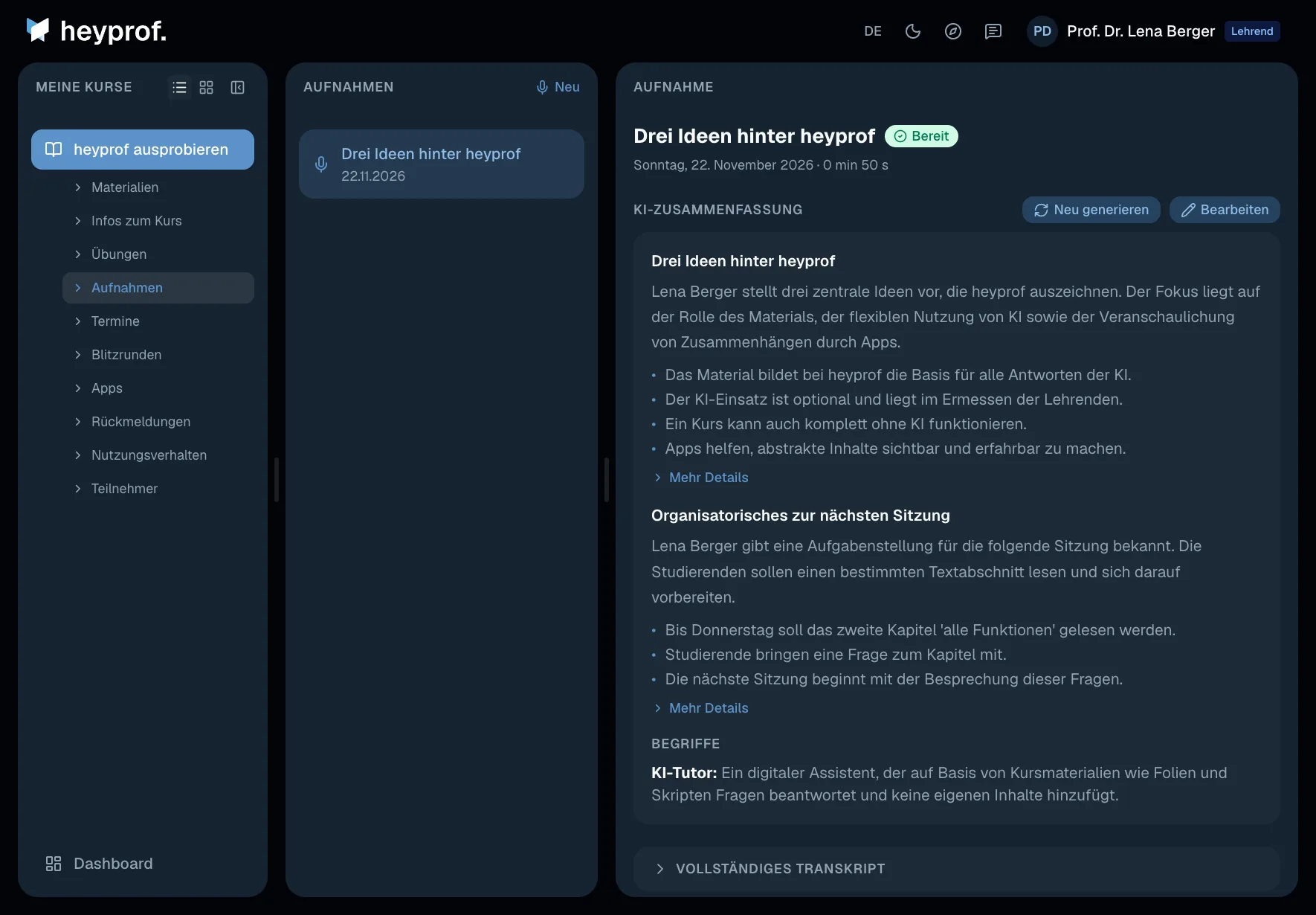
Nach „Stopp“ entstehen Transkript und Zusammenfassung mit Abschnitten und Begriffen, meist in weniger als einer Minute. Beides kannst du bearbeiten; „Neu generieren“ nimmt eigene Wünsche auf. Das Audio selbst wird 24 Stunden nach dem fertigen Transkript gelöscht.
Unter „Termine“ legst du mit „Neu“ einen Termin an, für ein ganzes Semester auch als „Serie“. Daran hängst du Aufnahmen, Folien, Filme und Übungen. Folien lassen sich dort auch direkt als PDF hochladen.
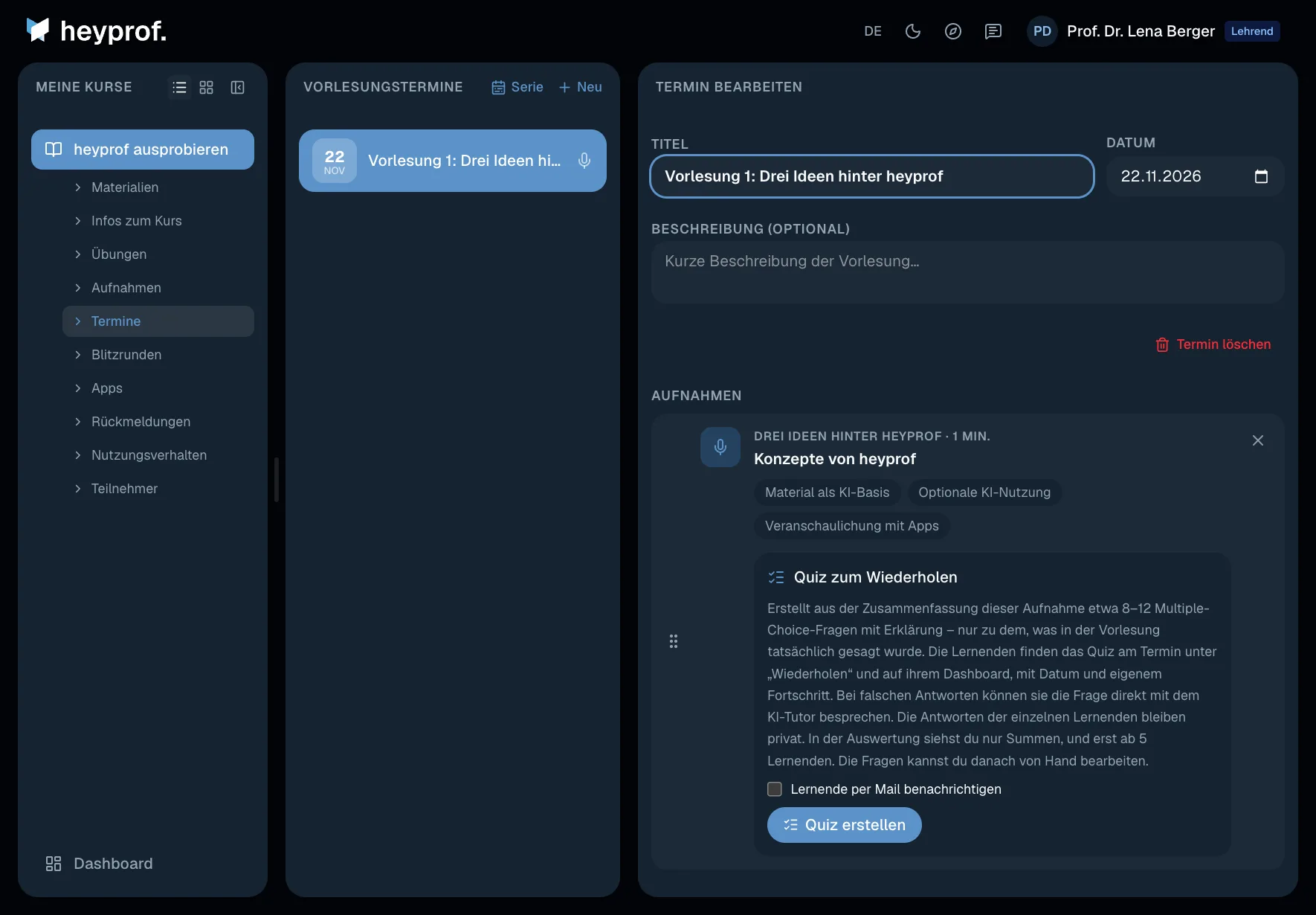
Am Termin machst du aus einer Aufnahme mit „Quiz erstellen“ ein Quiz zum Wiederholen. Es fragt nur, was in der Vorlesung gesagt wurde; die Fragen kannst du danach von Hand bearbeiten.
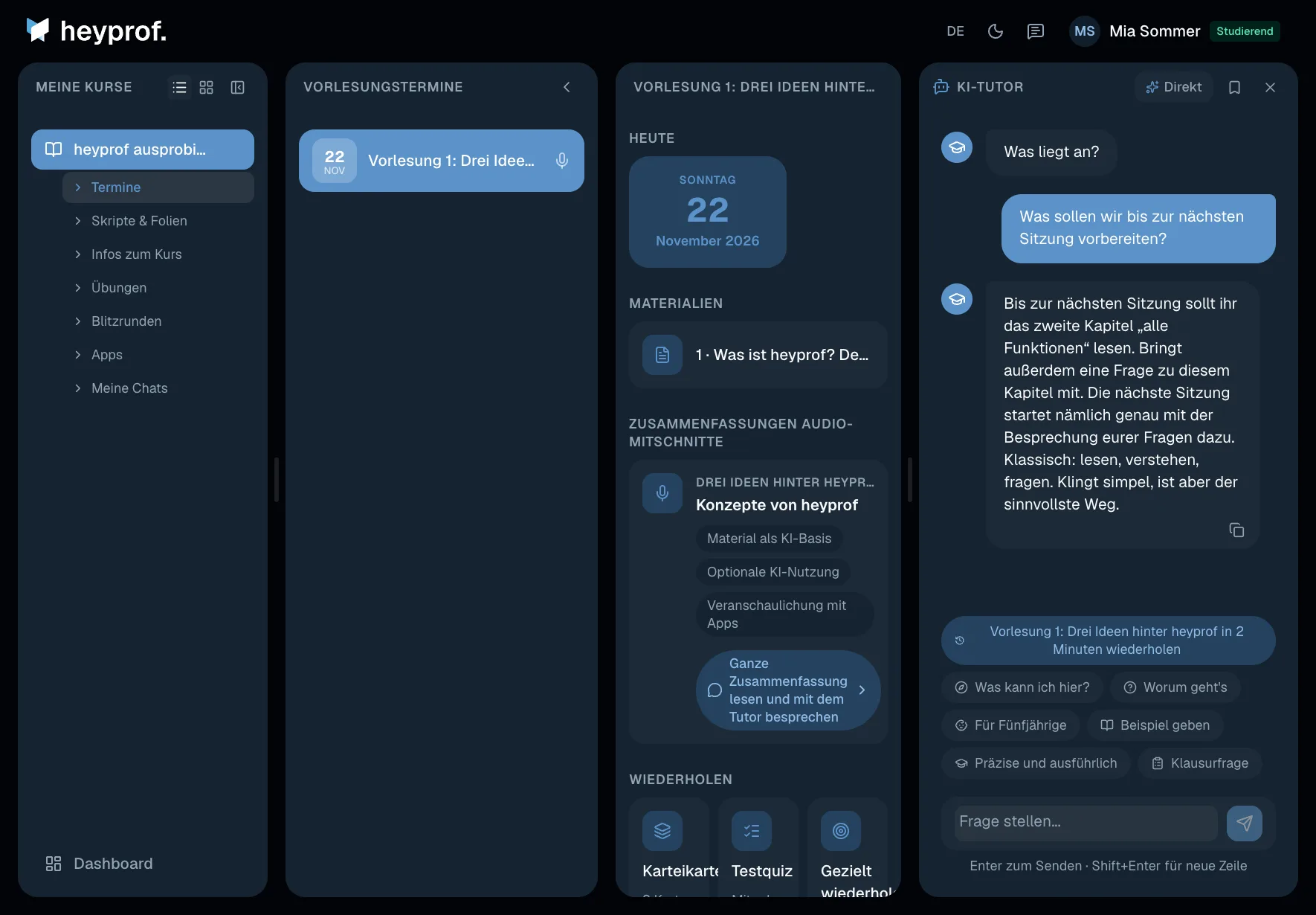
Im Studio finden Studierende beim Termin Folien, Zusammenfassung und Wiederholen. Der KI-Tutor kennt das Transkript und beantwortet Fragen zur Vorlesung.
Stolpersteine
Der Browser hört das falsche Mikrofon. Beende die Aufnahme, wähle vor dem Start das richtige Mikrofon und prüfe, ob der Browser Zugriff aufs Mikrofon hat.
Öffne die Aufnahme: „Verarbeitung wieder aufnehmen“ lädt fehlende Teile hoch und setzt dort fort, wo es aufgehört hat.
Wurde sie angelegt, aber nie gestartet, nimmst du direkt in ihr auf oder löschst sie in der Liste mit dem Papierkorb.
Transkript und Zusammenfassung brauchen KI. Steht der Kurs auf „Ohne KI“, gibt es keine Transkription.
Deine Frage ist nicht dabei? Stell sie im Forum deines Kurses; das Thema ist schon gewählt. Dafür brauchst du ein heyprof-Konto.
Im Forum fragenEtwas klappt nicht wie im Film? Schreib uns, was du siehst; wir helfen und ergänzen die Stolpersteine.
Ein Formular, drei Anliegen. Wir antworten persönlich.
Wir zeigen heyprof an deinem eigenen Stoff. Sag uns, was du unterrichtest, dann bereiten wir das Gespräch darauf vor.